PDF转RTF在线转换器
我们的 PDF 转 RTF 转换器会把 PDF 中的文字重建为富文本格式(RTF)文档,几乎在任何软件里都能编辑。整个过程都在您自己的设备上完成,文件绝不会离开设备。
转换在本设备上完成,您的文件绝不会被上传。
使用方法
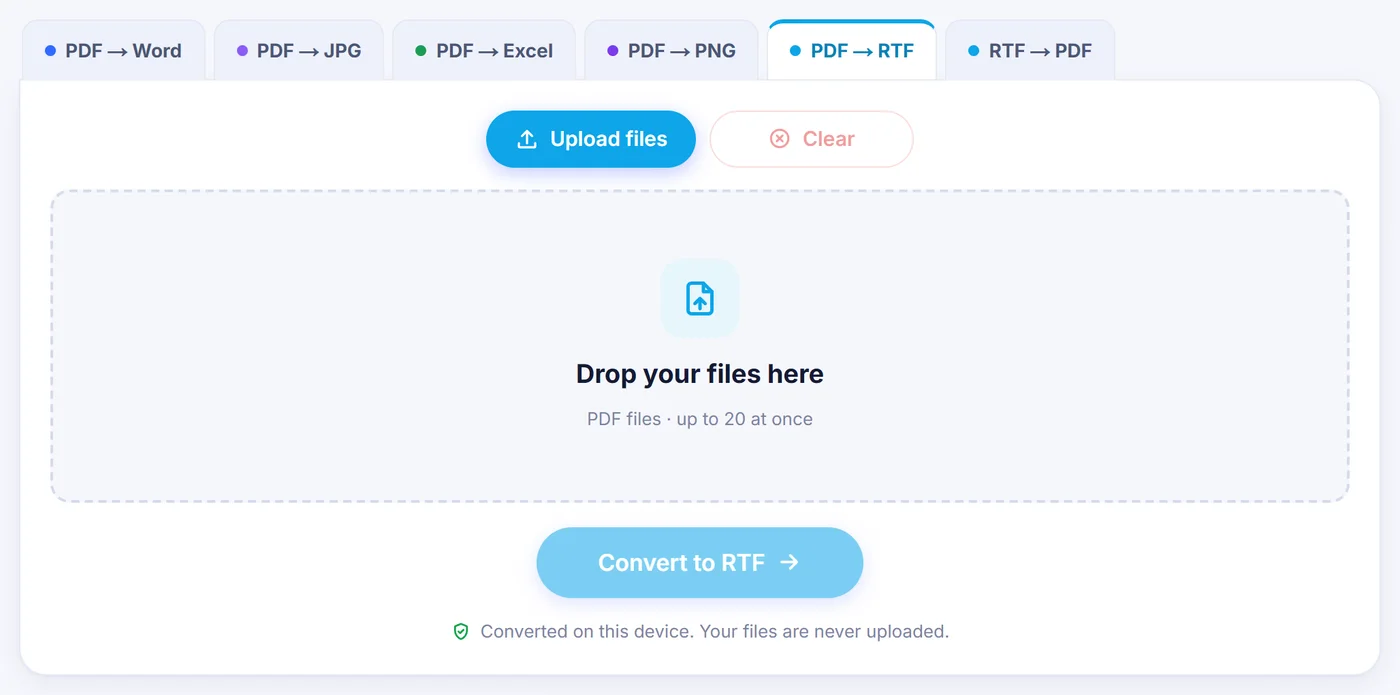
放入您的 PDF
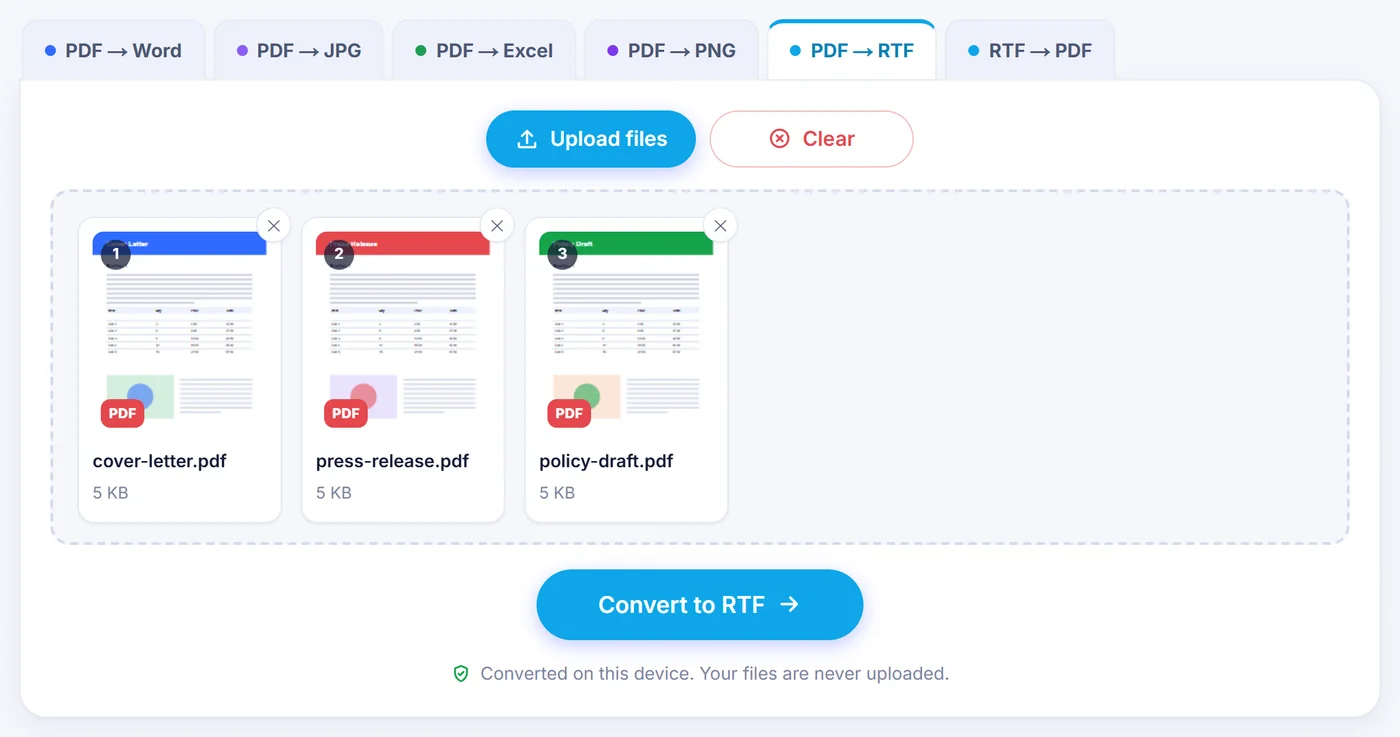
选择一个 PDF,或一次最多 20 个。如果某个文件设有密码,系统会先在您的设备上请您输入密码。
查看预览
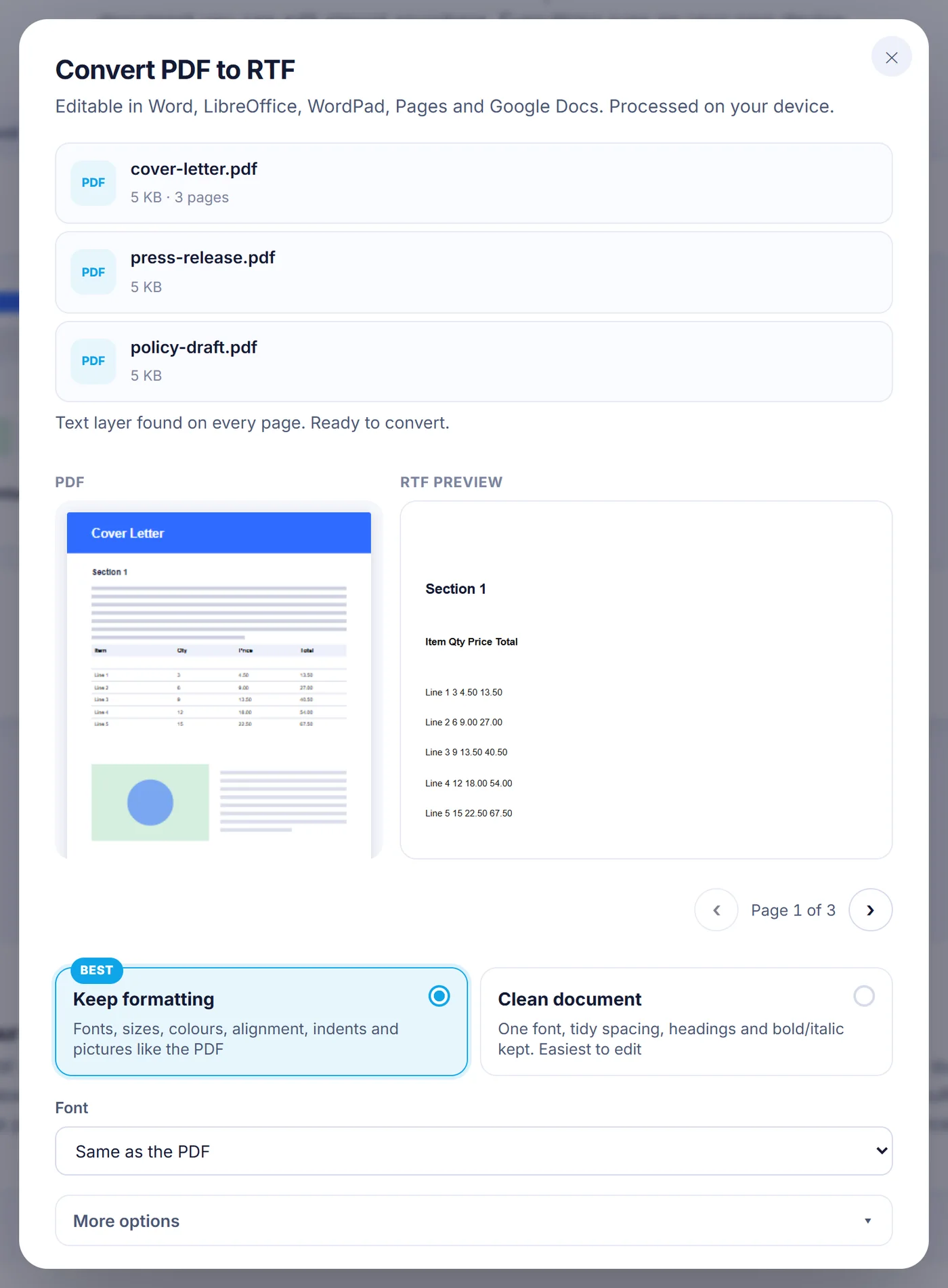
逐页翻看,对照原件与 RTF 预览效果,然后决定是保留版式还是生成一份干净的文档。
保存 .rtf
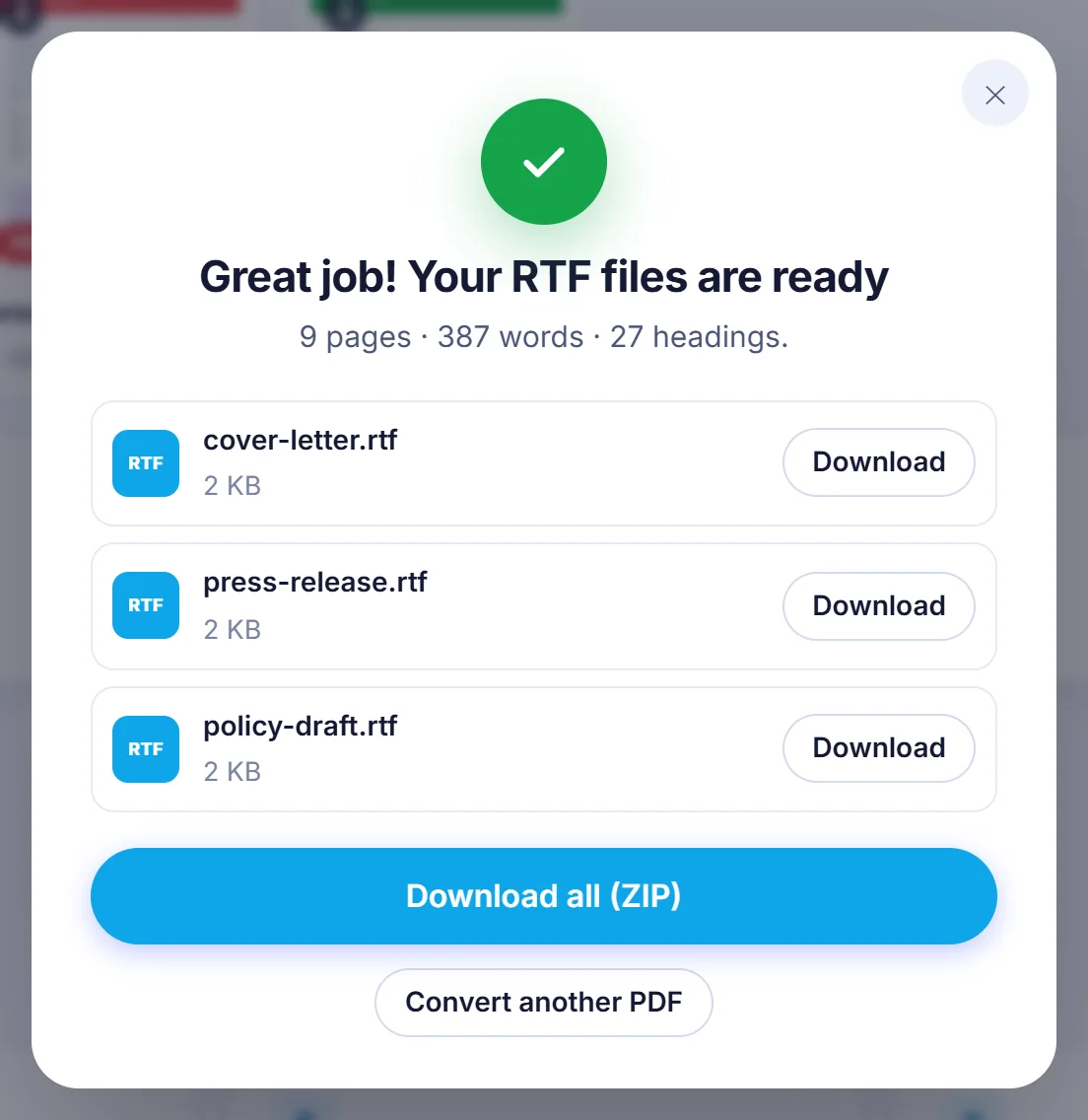
点击按钮,等待进度条走完即可下载结果,也可以把所有转换好的文件一次打包成 ZIP 下载。
为什么选择 RTF 而不是 DOCX?
富文本格式(RTF)是一种历史悠久、以纯文本为基础的文档格式,而这份"年纪"恰恰是它的优势。RTF 文件可以在 Microsoft Word、LibreOffice Writer、Apple Pages、文本编辑(TextEdit)、写字板(WordPad)和 Google Docs 中打开,连老版本也不例外。如果您需要把一份 PDF 的可编辑副本交给某个人,却不清楚对方用的是什么软件;或者您要把文档导入一套只认 RTF 的老系统,那么把 PDF 转 RTF 就是最稳妥的选择。
这里的 PDF 转 RTF 是如何完成的
PDF 只是把一个个字符放在页面上的精确位置,它根本不知道什么叫"段落"。转换器会读取每一段文字及其字体、字号和颜色,把位于同一基线上的文字组合成行,再根据行距、缩进、项目符号和句尾标点来判断段落从哪里开始。它还会分析每个段落是左对齐、居中、右对齐还是两端对齐,并把这一切写成真正的 RTF 段落,而不是漂浮的文本框。这样得到的文档在您输入文字时能够自然地重新排版。
添加文件后,会弹出一个设置窗口,左侧是 PDF 页面的缩略图,右侧是 RTF 的实时预览。您可以逐页查看每一页转换后的效果,确认无误后再开始转换。
两种输出风格
- "Keep formatting"(保留格式,默认选项)会沿用原来的字体、字号、文字颜色、对齐方式、缩进、行距和图片,让文档看起来尽量接近 PDF 原件。
- "Clean document"(干净文档)只用一种字体、整齐的间距和简洁的标题字号,同时保留粗体、斜体和标题层级。此模式下不保留文字颜色。如果您打算重写内容而不是复刻外观,就选这一项。
值得了解的选项
- "Pages"(页面范围):只转换一个 PDF 时,可以输入 1-3, 8 或 10- 这样的范围,只转换其中一部分。
- "Font"(字体):保留 PDF 中标注的字体,或者全部替换为 Calibri、Arial、Times New Roman、Georgia、Cambria、Verdana 或 Courier New。RTF 只记录字体名称,并不内嵌字体本身,所以阅读者电脑上缺少的字体会被替换成相近的字体;正因如此,Helvetica 等常见的 PDF 字体会被映射为 Arial。
- "Detect headings"(识别标题):字号较大或加粗的标题行会变成真正的标题样式,这样 Word 的导航窗格和自动目录立刻就能用。
- "Keep page breaks"(保留分页):每个 PDF 页面都从新的一页开始。关闭后,被页尾截断的句子会重新接上。
- "Join hyphenated words"(合并断字)、"Keep web links clickable"(保留可点击的网页链接)、"Keep text colours"(保留文字颜色)和 "Include pictures"(包含图片)都可以分别开启或关闭。
- "Remove headers, footers and page numbers"(去除页眉、页脚和页码)会删掉在大多数页面顶部或底部重复出现的行,处理长篇报告时能省去大量手动删除的工夫。
除页面范围以外,您的设置都会保存在当前浏览器中,下次访问时自动沿用。
哪些内容会保留,哪些可能改变
正文、粗体和斜体、上标和下标、文字颜色、网页和邮件链接以及图片,都会写入 RTF。项目符号列表和编号列表中的每一项都会成为单独的段落,其符号或编号以文字形式保留,而不是自动列表。照片以 JPEG 格式嵌入;带透明背景的图片则保留为 PNG。为了控制文件体积,超大图片的最长边会被缩小到不超过 1800 像素,而分隔线、圆点之类的细小碎片会被省略。带重音符号的字母和非拉丁文字以 Unicode 存储,从右向左书写的段落也会相应标注。
表格不会重建为可编辑的表格网格:单元格会变成一行行文字,列与列之间以制表符隔开。杂志式的多栏版面会合并成一栏连续的文字。以矢量轮廓绘制的文字(常见于徽标和某些导出的设计稿)并不是真正的文字:如果整页都由这类形状组成,会按扫描页处理;而正常文字旁边的轮廓徽标则会直接略过。铺满整页、位于正文之下的装饰性背景是有意省略的。
扫描版 PDF 与 OCR
打开文件时,工具会检查各页是否含有文字层(检查第一个 PDF 的前 60 页),并告诉您有多少页没有文字层。对于这些页面,您可以从三种处理方式中选择一种:
- "Recognise text (OCR)"(识别文字):把页面渲染成图片,再由运行在您设备上的 OCR 引擎读取。语言会根据浏览器设置预先选好,您也可以改为 38 种语言中的任意一种,包括罗马尼亚语、德语、俄语、希腊语、阿拉伯语、希伯来语、中文、日语和韩语,并且始终会把英语作为第二语言一并识别。精度设置对应 150、220 或 300 dpi 的渲染分辨率;文字很小时请选最高档。
- "Keep as picture"(保留为图片):整页作为一张图片放入 RTF,适合只需要随文保存的表单或图纸。
- "Skip"(跳过):这些页面不会出现在结果中。
第一次用某种语言运行 OCR 时,会下载一次该语言的数据文件(大约 2 到 15 MB),之后由浏览器缓存。您的 PDF 本身仍然不会被发送到任何地方。
一次转换多个 PDF
您可以一次添加最多 20 个 PDF。所有文件会按同一套设置依次转换,进度条会显示当前正在处理哪个文件的哪一页。每个结果都沿用其 PDF 的名称,例如 contract.pdf 会变成 contract.rtf;如果两个文件同名,第二个会在名称后加上括号编号。您可以逐个下载文件,也可以把它们一起打包成 ZIP 压缩包。如果批次中有加密文件,轮到它时会请您输入密码;被您跳过的文件,或者没有可读文字的文件,会标记为未转换,其余文件则继续完成。页面范围只在转换单个 PDF 时才会出现:批量转换时,每一页都会被转换。
常见问题排查
结果是空的,或提示未找到文字。 这个 PDF 很可能是扫描件,而扫描页的处理方式被设为了跳过。请改选 OCR 后重新转换。
OCR 识别结果有错误。 请确认选择了正确的语言,并尝试高精度设置。歪斜或模糊的扫描件识别效果总是会差一些。
手机转到一半就停了。 很长的文档需要大量内存。请一次只转换一个 PDF 并设定页面范围,或者改用电脑处理大文件。
文件打不开。 如果工具提示 PDF 已损坏,请用任意 PDF 阅读器打开它,打印或另存为新的 PDF,再用这份副本重试。
从设计上保护隐私
这个转换器是一段运行在您正在浏览的网页里的脚本。您的 PDF 被读入浏览器内存,在那里转换成 RTF,再作为下载文件交还给您。没有任何副本会到达服务器,所以也不存在需要事后删除的数据;关掉标签页,一切就都没了。合同、医疗信函和内部报告都可以放心使用。
常见问题
怎样免费把 PDF 转成 RTF?
在本页添加 PDF,选择"Keep formatting"或"Clean document",然后点击"转换为 RTF"。无需账户,没有水印,使用次数也没有限制。
写字板或文本编辑(TextEdit)能打开这个 RTF 文件吗?
可以。输出的是标准 RTF,所以写字板、TextEdit、Word、LibreOffice、Pages 和 Google Docs 都能打开。较简单的编辑器可能会忽略标题样式或内嵌图片等功能。
对没有可选中文字的扫描版 PDF 也有效吗?
有效。没有文字层的页面可以在浏览器中用 OCR 识别;为了获得最佳准确度,请先选择文档语言。您也可以把这些页面保留为图片,或者直接跳过。
会保留 PDF 中的图片和表格吗?
图片会嵌入 RTF。表格会变成以制表符分隔的文字行,而不是可编辑的表格网格,所以您可能需要在编辑器里稍作整理。
可以只把 PDF 的部分页面转成 RTF 吗?
可以。转换单个 PDF 时,可在"Pages"栏输入 2-5 或 1, 4, 9- 这样的页码。批量转换时,每个文件的每一页都会被转换。
在这里转换机密 PDF 安全吗?
转换完全在您的浏览器中进行,PDF 绝不会被发送到服务器。即使您输入了密码,也只会在您的设备上用来打开文件。