PDF in RTF umwandeln
PDF in RTF umwandeln, ganz ohne Upload: Unser Konverter baut den Text Ihrer PDF als Rich-Text-Format-Dokument neu auf, das Sie fast überall bearbeiten können. Alles läuft auf Ihrem eigenen Gerät, die Datei verlässt es nie.
Die Umwandlung erfolgt auf diesem Gerät. Ihre Dateien werden nie hochgeladen.
So funktioniert es
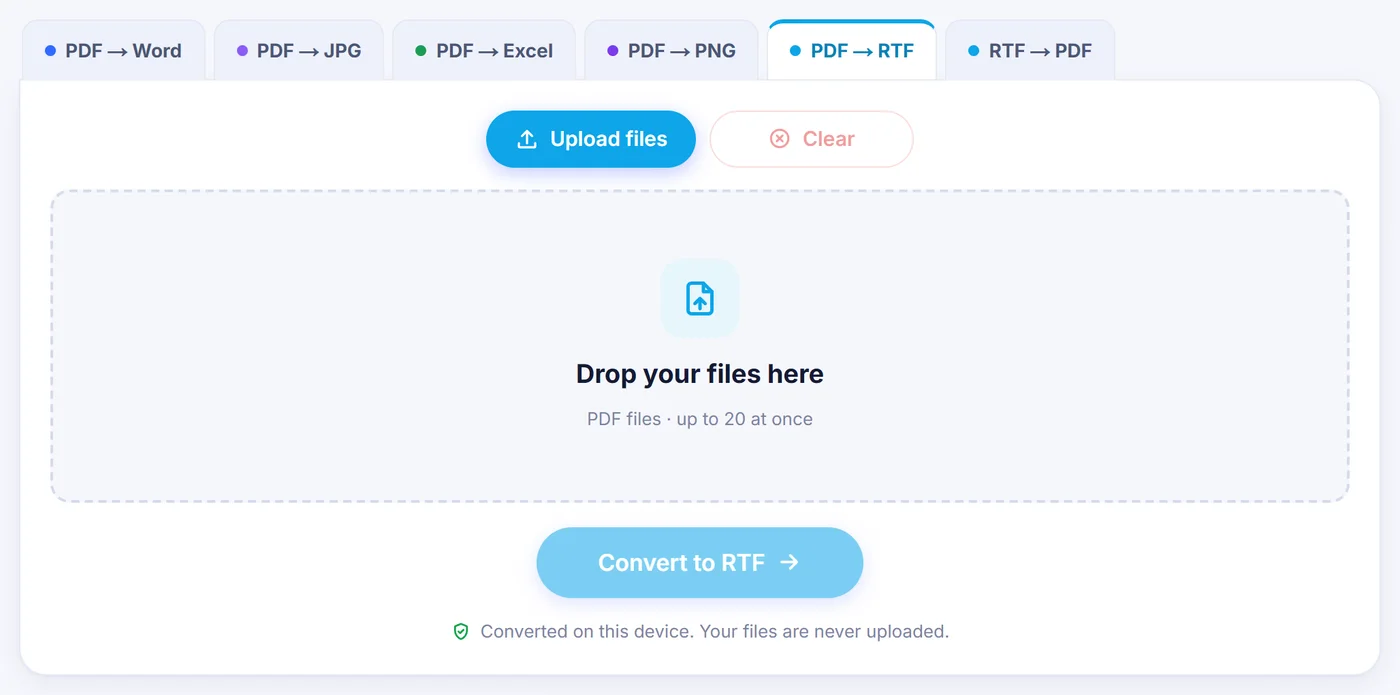
PDF ablegen
Wählen Sie eine PDF oder gleich bis zu 20 Dateien auf einmal. Ist eine Datei passwortgeschützt, werden Sie zuerst auf Ihrem Gerät nach dem Passwort gefragt.
Vorschau prüfen
Blättern Sie durch die Seiten, vergleichen Sie das Original mit der RTF-Vorschau und entscheiden Sie sich zwischen erhaltenem Layout und einem sauberen Dokument.
.rtf speichern
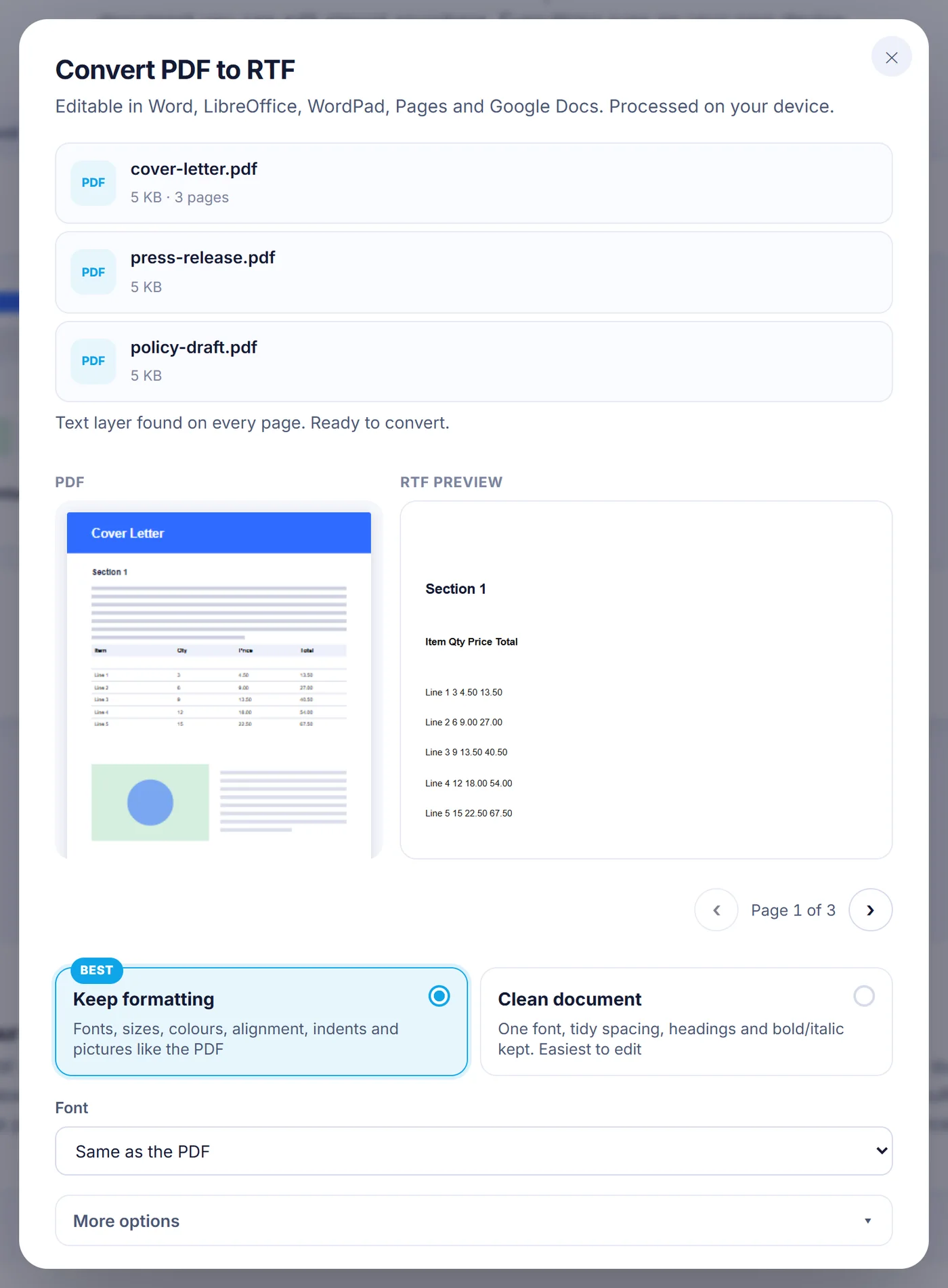
Klicken Sie auf den Button, warten Sie den Fortschrittsbalken ab und laden Sie das Ergebnis herunter – oder holen Sie sich alle umgewandelten Dateien auf einmal als ZIP.
Warum RTF statt DOCX?
Das Rich Text Format ist ein altes, textbasiertes Dokumentformat, und genau dieses Alter ist seine Stärke. Eine RTF-Datei öffnet sich in Microsoft Word, LibreOffice Writer, Apple Pages, TextEdit, WordPad und Google Docs, auch in älteren Versionen. Wenn Sie jemandem eine bearbeitbare Kopie einer PDF geben müssen, dessen Software Sie nicht kennen, oder wenn Sie Dokumente in ein älteres System einspeisen, das nur RTF importiert, ist die Umwandlung von PDF in RTF die sichere Wahl.
So funktioniert die Umwandlung von PDF in RTF hier
Eine PDF speichert Buchstaben an exakten Positionen auf der Seite; was ein Absatz ist, weiß sie nicht. Der Konverter liest jedes Textstück mit Schriftart, Größe und Farbe aus, fasst Stücke mit gemeinsamer Grundlinie zu Zeilen zusammen und erkennt anhand von Abständen, Einzügen, Aufzählungszeichen und Satzenden, wo ein neuer Absatz beginnt. Er ermittelt, ob ein Absatz linksbündig, zentriert, rechtsbündig oder im Blocksatz steht, und schreibt all das als echte RTF-Absätze statt als frei schwebende Textfelder. Das Ergebnis fließt beim Tippen ganz natürlich um.
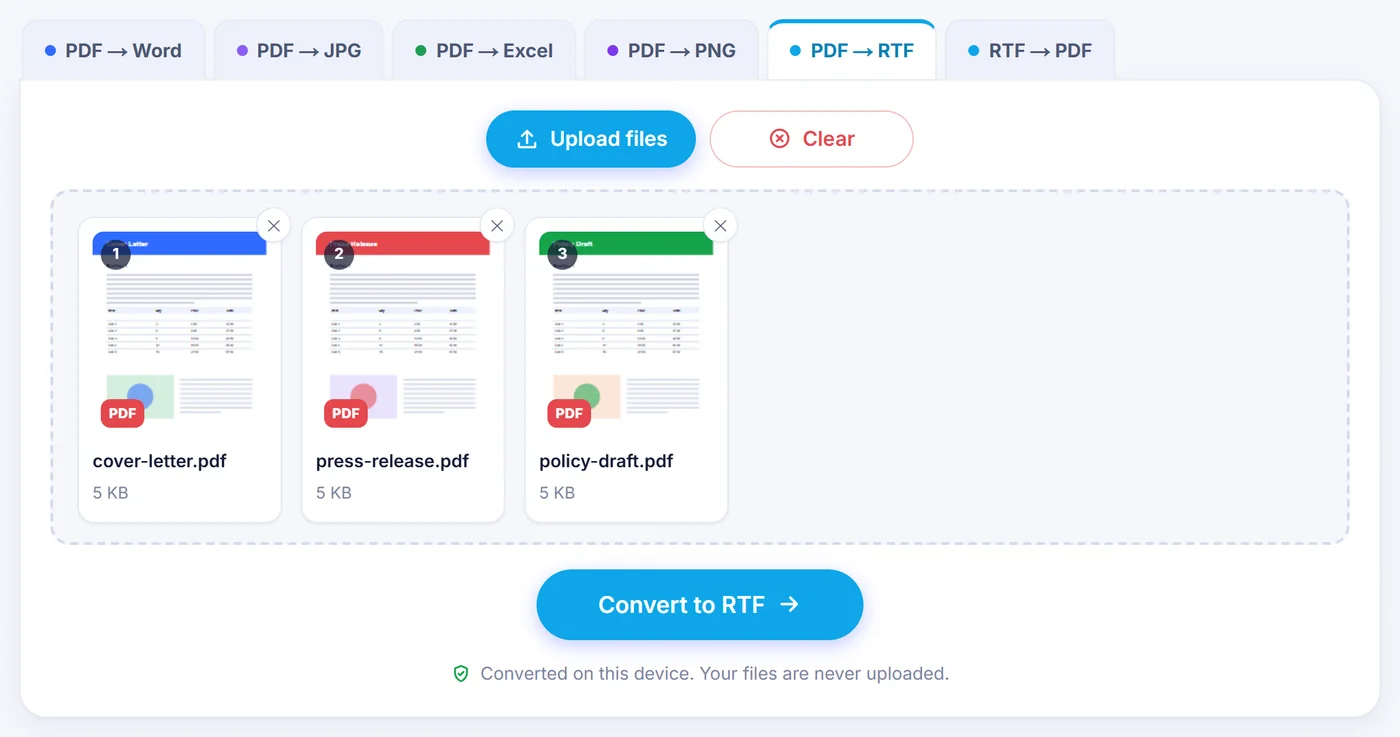
Sobald Sie eine Datei hinzugefügt haben, öffnet sich ein Einstellungsfenster mit einer Miniatur der PDF-Seite neben einer Live-Vorschau des RTF. Sie können durch die Seiten blättern und sehen, wie jede einzelne herauskommt, bevor Sie die Umwandlung starten.
Die zwei Ausgabestile
- „Keep formatting“ (Formatierung beibehalten, die Voreinstellung) übernimmt Schriftarten, Größen, Textfarben, Ausrichtung, Einzüge, Zeilenabstand und Bilder, sodass das Dokument der PDF sehr nahe kommt.
- „Clean document“ (sauberes Dokument) verwendet eine einzige Schriftart, aufgeräumte Abstände und einfache Überschriftengrößen, behält aber Fett, Kursiv und die Überschriftenstruktur bei. Textfarben entfallen in diesem Modus. Wählen Sie ihn, wenn Sie den Text umschreiben wollen, statt das Aussehen nachzubilden.
Optionen, die Sie kennen sollten
- „Pages“ (Seiten): Bei einer einzelnen PDF können Sie eine Auswahl wie 1-3, 8 oder 10- eingeben, um nur einen Teil davon umzuwandeln.
- „Font“ (Schriftart): Behalten Sie die in der PDF genannten Schriftarten oder ersetzen Sie alle durch Calibri, Arial, Times New Roman, Georgia, Cambria, Verdana oder Courier New. RTF speichert nur die Namen der Schriftarten, nicht die Schriften selbst; fehlt eine Schrift auf dem Rechner des Lesers, wird sie durch eine ähnliche ersetzt. Gängige PDF-Schriften wie Helvetica werden deshalb auf Arial abgebildet.
- „Detect headings“ (Überschriften erkennen): Große oder fette Titelzeilen werden zu echten Überschriftenformaten, sodass Navigationsbereich und automatisches Inhaltsverzeichnis in Word sofort funktionieren.
- „Keep page breaks“ (Seitenumbrüche beibehalten): Jede PDF-Seite beginnt auf einer neuen Seite. Schalten Sie die Option aus, werden Sätze, die am Seitenende abgeschnitten wurden, wieder zusammengefügt.
- „Join hyphenated words“ (getrennte Wörter zusammenfügen), „keep web links clickable“ (Links anklickbar lassen), „keep text colours“ (Textfarben behalten) und „include pictures“ (Bilder einschließen) lassen sich jeweils ein- oder ausschalten.
- „Remove headers, footers and page numbers“ (Kopf- und Fußzeilen sowie Seitenzahlen entfernen) streicht Zeilen, die sich oben oder unten auf den meisten Seiten wiederholen – das spart bei langen Berichten viel Löscharbeit von Hand.
Ihre Einstellungen werden in diesem Browser für den nächsten Besuch gespeichert, mit Ausnahme der Seitenauswahl.
Was übernommen wird und was sich ändern kann
Fließtext, Fett und Kursiv, Hoch- und Tiefstellung, Textfarben, Web- und E-Mail-Links sowie Bilder werden alle in das RTF geschrieben. Aufzählungs- und nummerierte Punkte werden zu eigenen Absätzen, die ihr Aufzählungszeichen oder ihre Nummer als Text behalten, nicht als automatische Liste. Fotos werden als JPEG eingebettet, Bilder mit Transparenz bleiben PNG. Sehr große Bilder werden auf höchstens 1800 Pixel an der längeren Seite verkleinert, damit die Datei handlich bleibt, und winzige Fragmente wie Linien oder Punkte werden weggelassen. Umlaute, Akzente und nichtlateinische Schriften werden als Unicode gespeichert, und Absätze von rechts nach links werden als solche gekennzeichnet.
Tabellen werden nicht als bearbeitbare Tabellengitter nachgebaut: Die Zellen kommen als Textzeilen mit Tabulatoren zwischen den Spalten an. Mehrspaltige Magazinlayouts werden zu einer einzigen fortlaufenden Spalte. Text, der als Vektorumrisse gezeichnet ist (häufig bei Logos und manchen exportierten Designs), ist kein echter Text: Eine Seite, die nur aus solchen Formen besteht, wird wie eine gescannte Seite behandelt, während ein umrissenes Logo neben normalem Text einfach nicht übernommen wird. Dekorative Hintergründe, die hinter echtem Text die ganze Seite bedecken, werden absichtlich weggelassen.
Gescannte PDFs und OCR
Beim Öffnen einer Datei prüft das Tool, ob die Seiten eine Textebene enthalten (die ersten 60 Seiten der ersten PDF), und sagt Ihnen, wie viele keine haben. Für diese Seiten können Sie eines von drei Verhalten wählen:
- „Recognise text (OCR)“ (Text erkennen): Die Seite wird als Bild gerendert und von einer OCR-Engine gelesen, die auf Ihrem Gerät läuft. Die Sprache wird anhand Ihrer Browsereinstellungen vorausgewählt, und Sie können sie auf eine von 38 Sprachen ändern, darunter Rumänisch, Deutsch, Russisch, Griechisch, Arabisch, Hebräisch, Chinesisch, Japanisch und Koreanisch; Englisch wird immer als zweite Sprache hinzugefügt. Die Genauigkeitsstufe rendert mit 150, 220 oder 300 dpi; nehmen Sie die höchste für kleine Schrift.
- „Keep as picture“ (als Bild behalten): Die ganze Seite wird als Bild in das RTF gesetzt – praktisch für Formulare oder Zeichnungen, die Sie nur neben dem Text aufbewahren möchten.
- „Skip“ (überspringen): Diese Seiten werden im Ergebnis weggelassen.
Wenn Sie OCR zum ersten Mal in einer Sprache ausführen, wird deren Datendatei (etwa 2 bis 15 MB) einmalig heruntergeladen und danach vom Browser zwischengespeichert. Ihre PDF selbst wird dabei nach wie vor nirgendwohin gesendet.
Mehrere PDFs auf einmal umwandeln
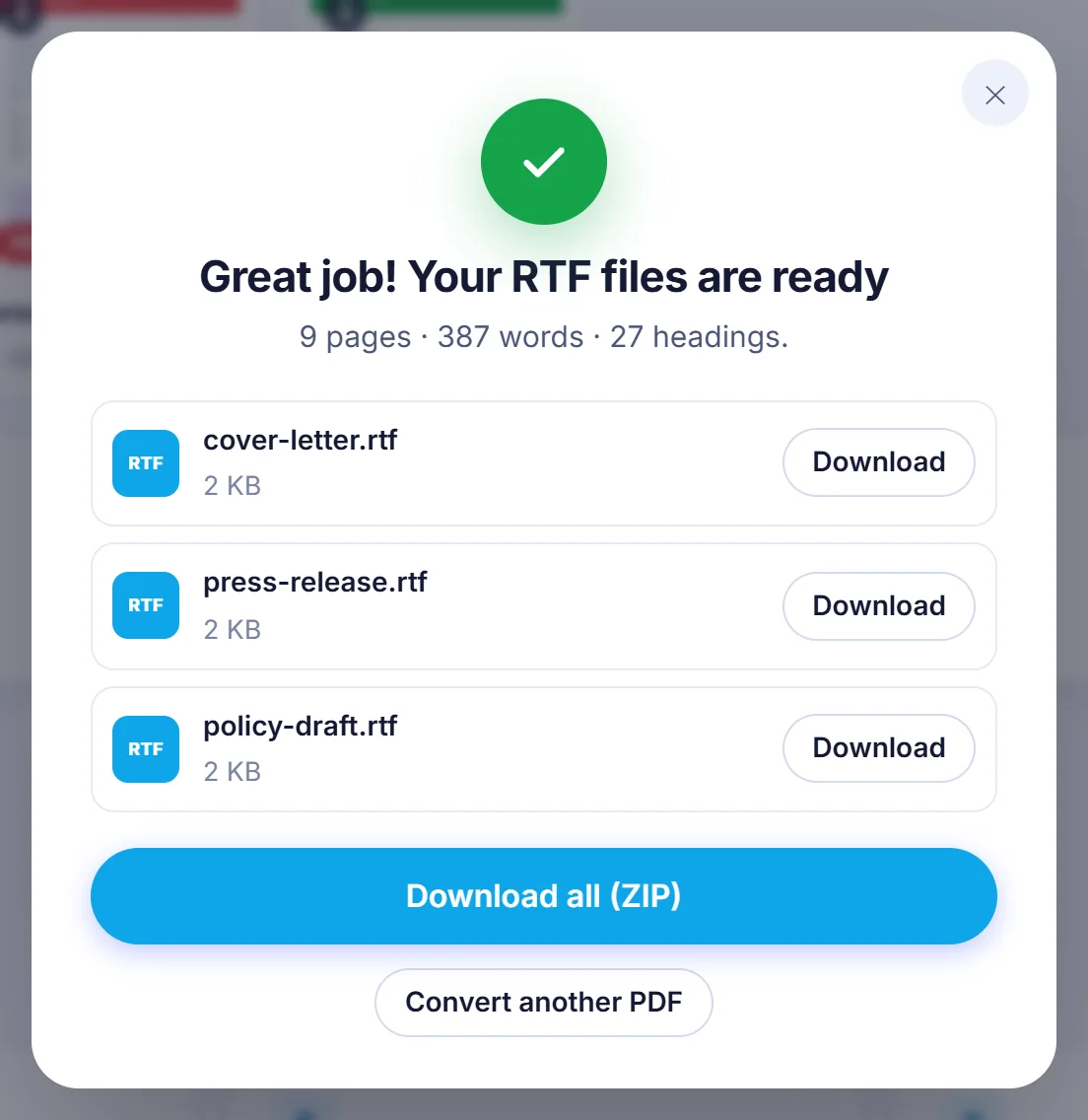
Sie können bis zu 20 PDFs in einem Rutsch hinzufügen. Jede Datei wird mit denselben Einstellungen umgewandelt, eine nach der anderen, und der Fortschrittsbalken zeigt, welche Datei und Seite gerade verarbeitet wird. Jedes Ergebnis wird nach seiner PDF benannt, aus vertrag.pdf wird zum Beispiel vertrag.rtf; haben zwei Dateien denselben Namen, bekommt die zweite eine Nummer in Klammern. Sie können die Dateien einzeln herunterladen oder alle zusammen in einem ZIP-Archiv. Steckt eine geschützte Datei im Stapel, werden Sie nach dem Passwort gefragt, sobald sie an der Reihe ist; eine Datei, die Sie überspringen oder die keinen lesbaren Text enthält, wird als nicht umgewandelt aufgeführt, während die anderen fertig werden. Die Seitenauswahl erscheint nur, wenn Sie eine einzelne PDF umwandeln: Im Stapel wird jede Seite umgewandelt.
Problemlösungen
Das Ergebnis ist leer oder meldet, dass kein Text gefunden wurde. Die PDF ist vermutlich ein Scan, und die Option für gescannte Seiten stand auf „Skip“. Wählen Sie OCR und wandeln Sie erneut um.
Der OCR-Text enthält Fehler. Prüfen Sie, ob die richtige Sprache gewählt ist, und probieren Sie die hohe Genauigkeitsstufe. Schiefe oder unscharfe Scans liefern immer schwächere Ergebnisse.
Das Handy bleibt auf halbem Weg stehen. Sehr lange Dokumente brauchen viel Arbeitsspeicher. Wandeln Sie eine PDF nach der anderen mit einem Seitenbereich um oder nehmen Sie für große Dateien einen Computer.
Die Datei lässt sich nicht öffnen. Meldet das Tool eine beschädigte PDF, öffnen Sie sie in einem beliebigen PDF-Viewer, drucken oder speichern Sie sie als neue PDF und versuchen Sie es mit dieser Kopie.
Datenschutz von Grund auf
Der Konverter ist ein Skript, das direkt in der Seite läuft, die Sie gerade sehen. Ihre PDF wird in den Arbeitsspeicher des Browsers geladen, dort in RTF umgewandelt und als Download zurückgegeben. Keine Kopie erreicht einen Server, es gibt also nichts, was später gelöscht werden müsste: Tab schließen, und sie ist weg. Das passt zu Verträgen, Arztbriefen und internen Berichten.
Häufig gestellte Fragen
Wie wandle ich eine PDF kostenlos in RTF um?
Fügen Sie die PDF auf dieser Seite hinzu, wählen Sie „Keep formatting“ oder „Clean document“ und klicken Sie auf „In RTF umwandeln“. Es gibt kein Konto, kein Wasserzeichen und keine Begrenzung, wie oft Sie das Tool nutzen.
Kann WordPad oder TextEdit die RTF-Datei öffnen?
Ja. Die Ausgabe ist Standard-RTF, also öffnen WordPad, TextEdit, Word, LibreOffice, Pages und Google Docs sie alle. Einfachere Editoren ignorieren eventuell Funktionen wie Überschriftenformate oder eingebettete Bilder.
Funktioniert es auch bei einer gescannten PDF ohne markierbaren Text?
Ja. Seiten ohne Textebene können per OCR in Ihrem Browser gelesen werden; wählen Sie zuerst die Sprache des Dokuments, um die beste Genauigkeit zu erreichen. Sie können diese Seiten auch als Bilder behalten oder überspringen.
Bleiben Bilder und Tabellen aus der PDF erhalten?
Bilder werden in das RTF eingebettet. Tabellen kommen als Textzeilen mit Tabulatoren an, nicht als bearbeitbare Tabellengitter, sodass Sie sie im Editor eventuell nachbearbeiten müssen.
Kann ich nur bestimmte Seiten einer PDF in RTF umwandeln?
Ja, wenn Sie eine einzelne PDF umwandeln, können Sie im Feld „Pages“ Seiten wie 2-5 oder 1, 4, 9- eingeben. Im Stapel wird jede Seite jeder Datei umgewandelt.
Ist es sicher, hier eine vertrauliche PDF umzuwandeln?
Die Umwandlung findet vollständig in Ihrem Browser statt, und die PDF wird nie an einen Server gesendet. Selbst ein eingegebenes Passwort wird nur auf Ihrem Gerät verwendet, um die Datei zu öffnen.