Chuyển PDF sang RTF
Công cụ chuyển PDF sang RTF này dựng lại phần chữ trong PDF của bạn thành tài liệu Rich Text Format, chỉnh sửa được ở hầu hết mọi nơi. Mọi thứ chạy ngay trên thiết bị của bạn nên tệp không bao giờ rời khỏi máy.
Chuyển đổi ngay trên thiết bị này. Tệp của bạn không bao giờ được tải lên máy chủ.
Cách hoạt động
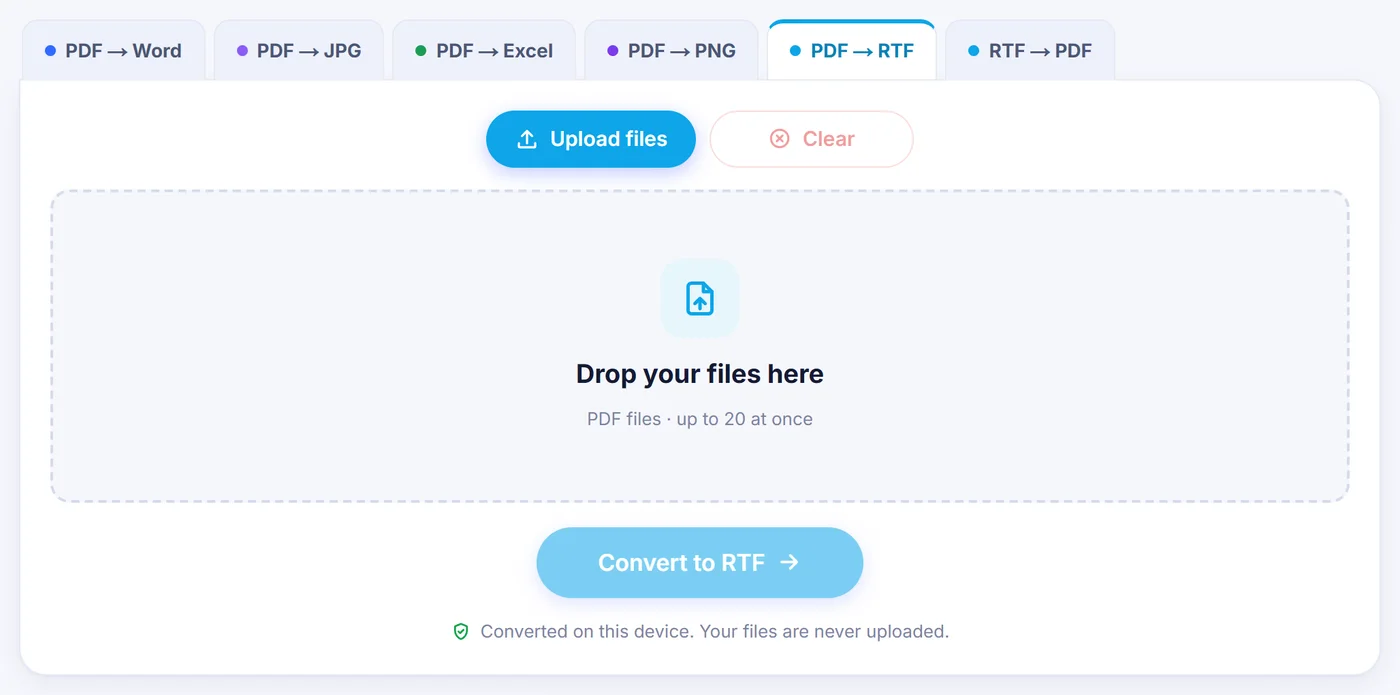
Thả PDF vào
Chọn một PDF hoặc cả lô tối đa 20 tệp. Nếu tệp có mật khẩu, bạn sẽ được hỏi mật khẩu ngay trên thiết bị trước khi chuyển.
Xem trước kết quả
Lật qua từng trang, so sánh bản gốc với bản xem trước RTF và chọn giữ nguyên bố cục hoặc tạo tài liệu gọn sạch.
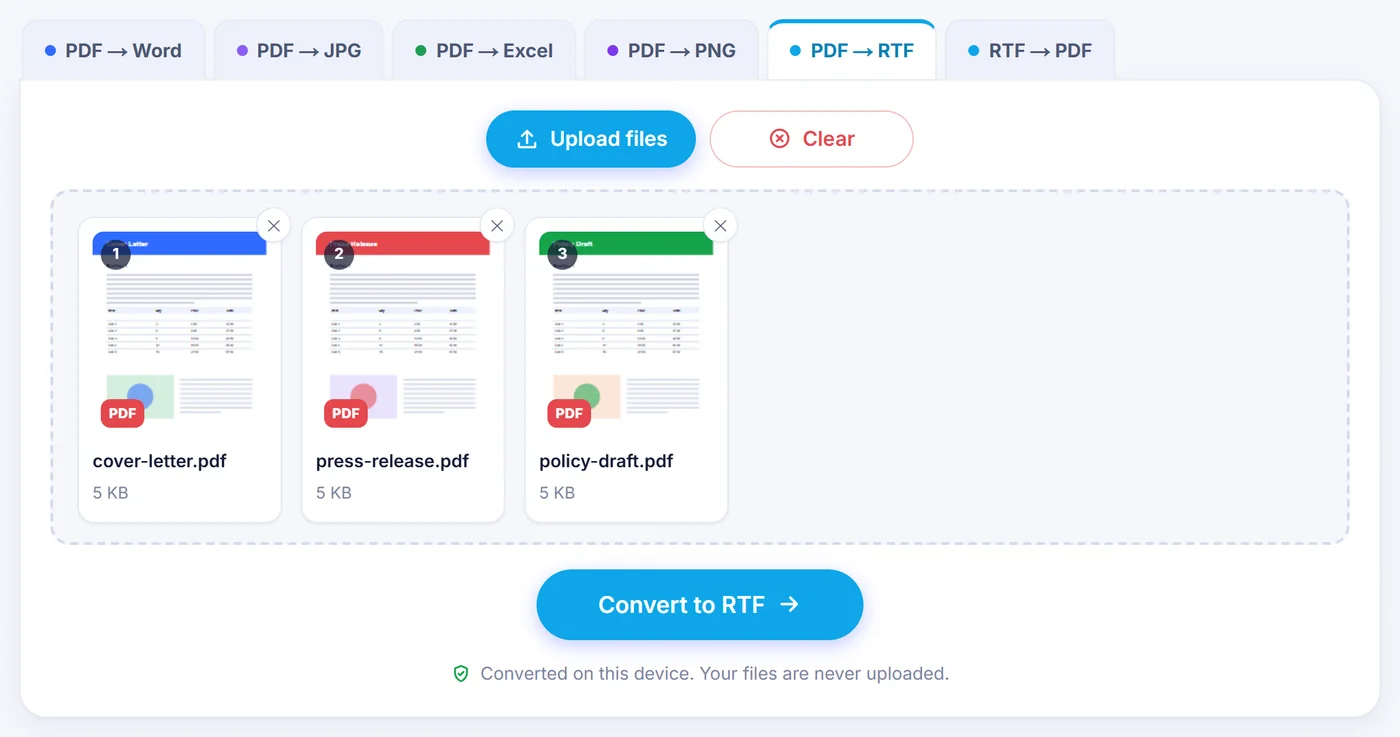
Lưu tệp .rtf
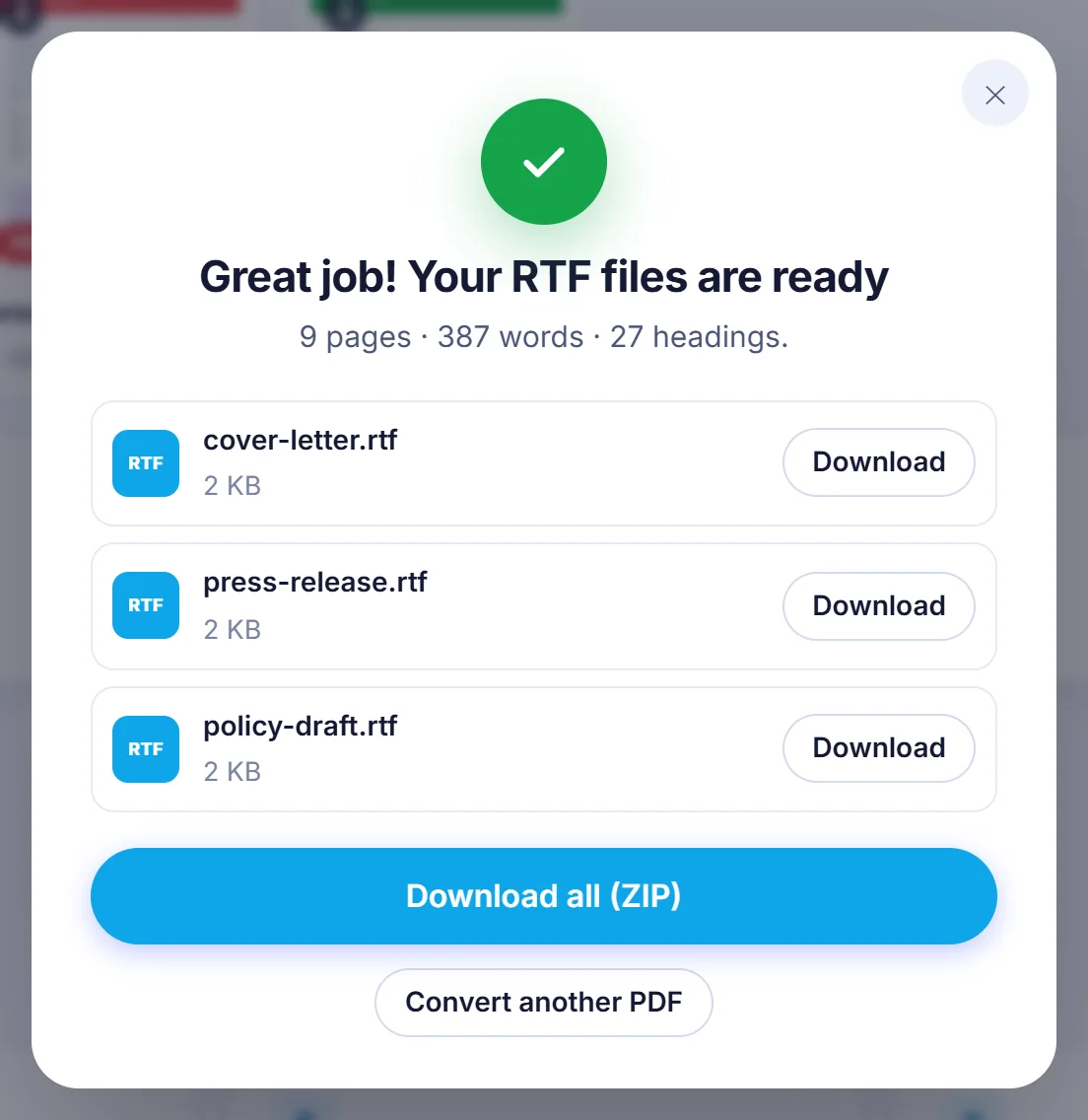
Nhấn nút, chờ thanh tiến trình chạy xong rồi tải kết quả về, hoặc lấy tất cả tệp đã chuyển cùng lúc trong một ZIP.
Vì sao chọn RTF thay vì DOCX?
Rich Text Format là một định dạng tài liệu lâu đời, xây trên nền văn bản thuần, và chính tuổi đời ấy là thế mạnh của nó. Tệp RTF mở được trong Microsoft Word, LibreOffice Writer, Apple Pages, TextEdit, WordPad và Google Docs, kể cả các phiên bản cũ. Khi bạn cần gửi bản sao chỉnh sửa được của một PDF cho người mà bạn không rõ họ dùng phần mềm gì, hoặc phải nạp tài liệu vào một hệ thống cũ chỉ nhập được RTF, thì chuyển PDF sang RTF là lựa chọn an toàn.
Cách chuyển PDF sang RTF tại đây
PDF lưu từng ký tự ở vị trí chính xác trên trang; nó không hề biết đoạn văn là gì. Công cụ đọc từng mẩu chữ cùng phông, cỡ và màu, gom các mẩu nằm chung đường cơ sở thành dòng, rồi xác định chỗ bắt đầu đoạn mới dựa vào khoảng cách, thụt lề, dấu đầu dòng và dấu kết câu. Nó nhận ra đoạn được căn trái, căn giữa, căn phải hay căn đều, và ghi tất cả thành đoạn RTF thật sự thay vì các hộp văn bản trôi nổi. Kết quả tự dàn lại một cách tự nhiên khi bạn gõ thêm chữ vào.
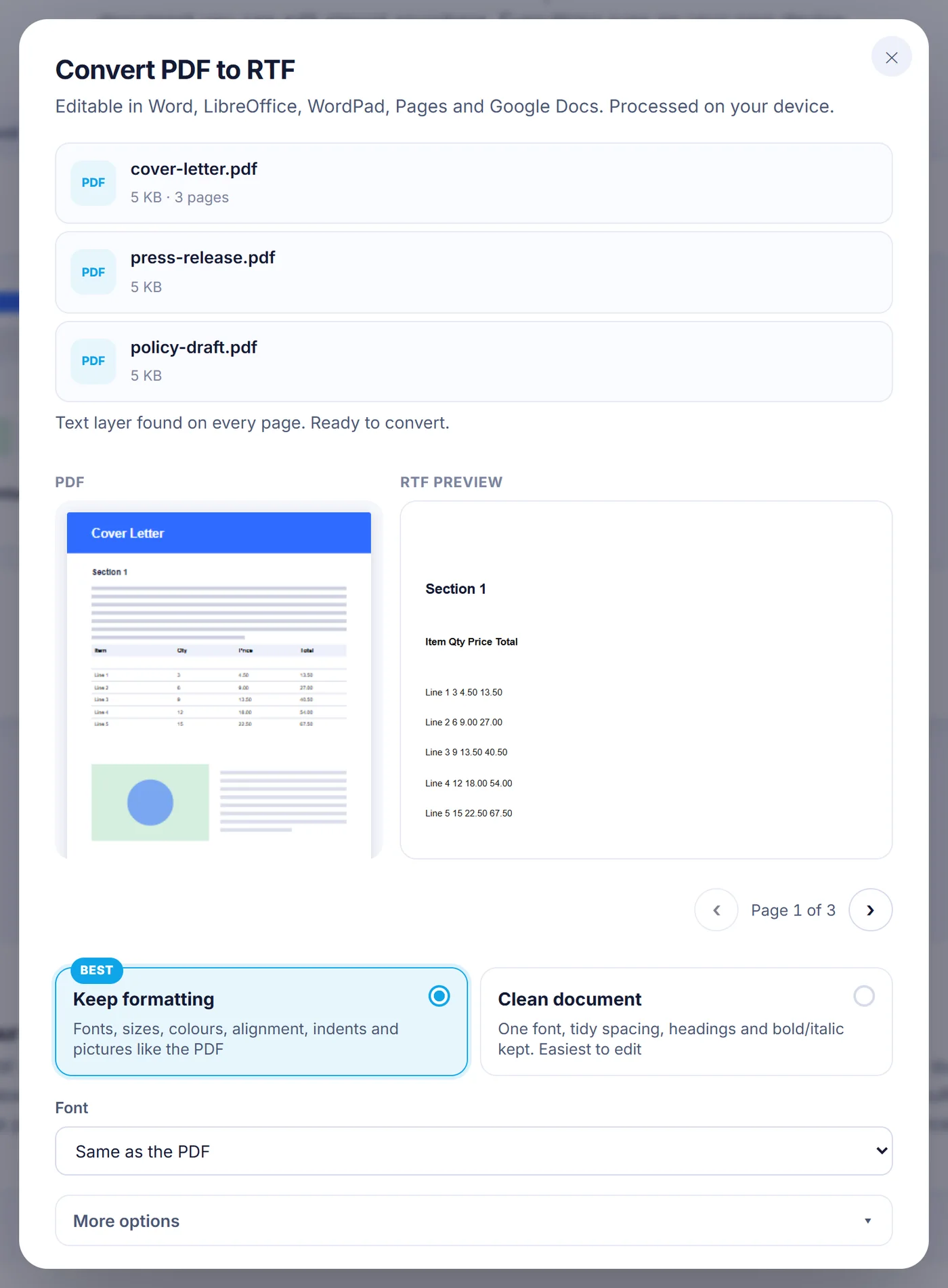
Sau khi thêm tệp, một cửa sổ cài đặt mở ra với ảnh thu nhỏ của trang PDF đặt cạnh bản xem trước RTF được cập nhật trực tiếp. Bạn có thể lật qua các trang để biết từng trang sẽ ra sao trước khi quyết định.
Hai kiểu kết quả
- "Keep formatting" (giữ định dạng, mặc định) mang theo phông chữ, cỡ chữ, màu chữ, căn lề, thụt lề, giãn dòng và hình ảnh, nên tài liệu trông gần giống PDF.
- "Clean document" (tài liệu gọn sạch) dùng một phông duy nhất, khoảng cách gọn gàng và cỡ tiêu đề đơn giản, nhưng vẫn giữ in đậm, in nghiêng và cấu trúc tiêu đề. Màu chữ bị bỏ trong chế độ này. Hãy chọn nó khi bạn định viết lại nội dung thay vì tái hiện hình thức.
Những tùy chọn đáng biết
- "Pages" (trang): với một PDF duy nhất, bạn có thể gõ phạm vi như 1-3, 8 hoặc 10- để chỉ chuyển một phần.
- "Font" (phông chữ): giữ các phông ghi trong PDF, hoặc thay tất cả bằng Calibri, Arial, Times New Roman, Georgia, Cambria, Verdana hay Courier New. RTF chỉ lưu tên phông chứ không lưu phông, nên phông nào thiếu trên máy người đọc sẽ được thay bằng phông tương tự; vì vậy các phông PDF phổ biến như Helvetica được ánh xạ sang Arial.
- "Detect headings" (nhận diện tiêu đề): những dòng chữ lớn hoặc in đậm trở thành kiểu tiêu đề thật, nên ngăn điều hướng và mục lục tự động trong Word dùng được ngay.
- "Keep page breaks" (giữ ngắt trang): mỗi trang PDF bắt đầu trên một trang mới. Tắt đi thì những câu bị cắt ở cuối trang sẽ được nối lại.
- "Join hyphenated words" (nối từ bị gạch nối), "keep web links clickable" (giữ liên kết web bấm được), "keep text colours" (giữ màu chữ) và "include pictures" (kèm hình ảnh) đều có thể bật hoặc tắt riêng.
- "Remove headers, footers and page numbers" (bỏ đầu trang, chân trang và số trang) loại các dòng lặp lại ở đầu hoặc cuối hầu hết các trang, giúp bạn đỡ phải xóa tay rất nhiều trong các báo cáo dài.
Các lựa chọn của bạn được ghi nhớ trong trình duyệt này cho lần sau, trừ phần chọn trang.
Những gì được giữ lại và những gì có thể thay đổi
Phần thân văn bản, chữ đậm và nghiêng, chỉ số trên và dưới, màu chữ, liên kết web và email cùng hình ảnh đều được ghi vào RTF. Các mục có dấu đầu dòng hoặc đánh số trở thành từng đoạn riêng, vẫn giữ dấu hoặc số dưới dạng chữ chứ không phải danh sách tự động. Ảnh chụp được nhúng dưới dạng JPEG; ảnh có nền trong suốt được giữ ở dạng PNG. Ảnh rất lớn được thu nhỏ còn tối đa 1800 pixel ở cạnh dài để tệp không quá nặng, còn các mảnh li ti như đường kẻ hay dấu chấm thì bị bỏ. Chữ có dấu và các hệ chữ ngoài Latinh được lưu bằng Unicode, các đoạn viết từ phải sang trái cũng được đánh dấu tương ứng.
Bảng không được dựng lại thành lưới bảng chỉnh sửa được: các ô đi ra thành dòng chữ với khoảng tab giữa các cột. Bố cục nhiều cột kiểu tạp chí trở thành một cột liền mạch. Chữ vẽ bằng đường nét vector (thường gặp trong logo và một số thiết kế xuất ra) không phải chữ thật: trang chỉ gồm các hình như vậy được xử lý như trang scan, còn một logo dạng nét đặt cạnh chữ bình thường thì đơn giản là không được mang sang. Nền trang trí phủ kín cả trang phía sau chữ thật bị cố ý bỏ qua.
PDF scan và OCR
Khi bạn mở tệp, công cụ kiểm tra xem các trang có lớp chữ hay không (60 trang đầu của PDF đầu tiên) và cho biết có bao nhiêu trang không có. Với những trang đó, bạn chọn một trong ba cách xử lý:
- "Recognise text (OCR)" (nhận dạng chữ): trang được kết xuất thành ảnh rồi được bộ máy OCR chạy trên thiết bị của bạn đọc. Ngôn ngữ được chọn sẵn theo cài đặt trình duyệt, bạn có thể đổi sang bất kỳ ngôn ngữ nào trong 38 thứ tiếng, gồm Romania, Đức, Nga, Hy Lạp, Ả Rập, Do Thái, Trung, Nhật và Hàn, và tiếng Anh luôn được thêm làm ngôn ngữ thứ hai. Thiết lập độ chính xác kết xuất ở 150, 220 hoặc 300 dpi; hãy dùng mức cao nhất cho chữ nhỏ.
- "Keep as picture" (giữ dạng ảnh): cả trang được đặt vào RTF như một hình ảnh, tiện cho biểu mẫu hay bản vẽ bạn chỉ cần giữ bên cạnh phần chữ.
- "Skip" (bỏ qua): những trang đó không có trong kết quả.
Lần đầu chạy OCR với một ngôn ngữ, tệp dữ liệu của nó (khoảng 2 đến 15 MB) được tải về một lần rồi trình duyệt lưu lại. PDF của bạn vẫn không bao giờ được gửi đi đâu.
Chuyển nhiều PDF cùng lúc
Bạn có thể thêm tối đa 20 PDF trong một lần. Mọi tệp được chuyển với cùng cài đặt, lần lượt từng tệp, và thanh tiến trình cho biết đang xử lý tệp nào, trang nào. Mỗi kết quả lấy tên theo PDF của nó, ví dụ hop-dong.pdf thành hop-dong.rtf; nếu hai tệp trùng tên, tệp thứ hai được thêm số trong ngoặc. Bạn có thể tải từng tệp hoặc tải tất cả trong một gói ZIP. Nếu trong lô có tệp được bảo vệ, bạn sẽ được hỏi mật khẩu khi đến lượt nó; tệp bạn bỏ qua hoặc tệp không có chữ đọc được sẽ được liệt kê là chưa chuyển trong khi các tệp khác hoàn tất. Phần chọn trang chỉ hiện khi bạn chuyển một PDF duy nhất: với cả lô, mọi trang đều được chuyển.
Khắc phục sự cố
Kết quả trống hoặc báo không tìm thấy chữ. PDF có lẽ là bản scan và tùy chọn trang scan đang để ở "Skip". Hãy chọn OCR rồi chuyển lại.
Chữ OCR bị sai. Hãy chắc là đã chọn đúng ngôn ngữ và thử mức độ chính xác cao. Bản scan bị nghiêng hoặc mờ luôn cho kết quả kém hơn.
Điện thoại dừng giữa chừng. Tài liệu rất dài cần nhiều bộ nhớ. Hãy chuyển từng PDF một kèm phạm vi trang, hoặc dùng máy tính cho tệp lớn.
Tệp không mở được. Nếu công cụ báo PDF bị hỏng, hãy mở tệp trong bất kỳ trình xem PDF nào, in hoặc lưu thành PDF mới rồi thử lại với bản đó.
Riêng tư ngay từ thiết kế
Công cụ là một đoạn mã chạy ngay trong trang bạn đang xem. PDF của bạn được đọc vào bộ nhớ trình duyệt, chuyển thành RTF tại đó và trả lại cho bạn dưới dạng tải xuống. Không có bản sao nào đến máy chủ, nên cũng chẳng có gì được lưu để phải xóa về sau; đóng tab là xong. Điều này rất hợp với hợp đồng, thư khám bệnh và báo cáo nội bộ.
Câu hỏi thường gặp
Làm sao chuyển PDF sang RTF miễn phí?
Thêm PDF vào trang này, chọn "Keep formatting" hoặc "Clean document" rồi nhấn Chuyển sang RTF. Không cần tài khoản, không có watermark và không giới hạn số lần dùng.
WordPad hay TextEdit có mở được tệp RTF không?
Có. Kết quả là RTF chuẩn nên WordPad, TextEdit, Word, LibreOffice, Pages và Google Docs đều mở được. Các trình soạn thảo đơn giản hơn có thể bỏ qua một số tính năng như kiểu tiêu đề hay hình ảnh nhúng.
Có dùng được với PDF scan không chọn được chữ không?
Có. Những trang không có lớp chữ có thể được đọc bằng OCR ngay trong trình duyệt; hãy chọn ngôn ngữ tài liệu trước để đạt độ chính xác cao nhất. Bạn cũng có thể giữ các trang đó dạng ảnh hoặc bỏ qua.
Hình ảnh và bảng trong PDF có được giữ không?
Hình ảnh được nhúng vào RTF. Bảng đi ra thành các dòng chữ cách nhau bằng tab, không phải lưới bảng chỉnh sửa được, nên bạn có thể cần chỉnh lại trong trình soạn thảo.
Tôi có thể chỉ chuyển một số trang của PDF sang RTF không?
Có, khi chuyển một PDF bạn có thể nhập trang như 2-5 hoặc 1, 4, 9- vào ô "Pages". Với cả lô, mọi trang của mọi tệp đều được chuyển.
Chuyển PDF mật ở đây có an toàn không?
Việc chuyển đổi diễn ra hoàn toàn trong trình duyệt của bạn và PDF không bao giờ được gửi lên máy chủ. Ngay cả mật khẩu bạn nhập cũng chỉ dùng trên thiết bị của bạn để mở tệp.