PDF naar RTF converteren
Met onze PDF naar RTF converter bouw je de tekst van je PDF opnieuw op als een Rich Text Format-document dat je bijna overal kunt bewerken. Alles draait op je eigen apparaat, dus het bestand verlaat het nooit.
Geconverteerd op dit apparaat. Je bestanden worden nooit geüpload.
Zo werkt het
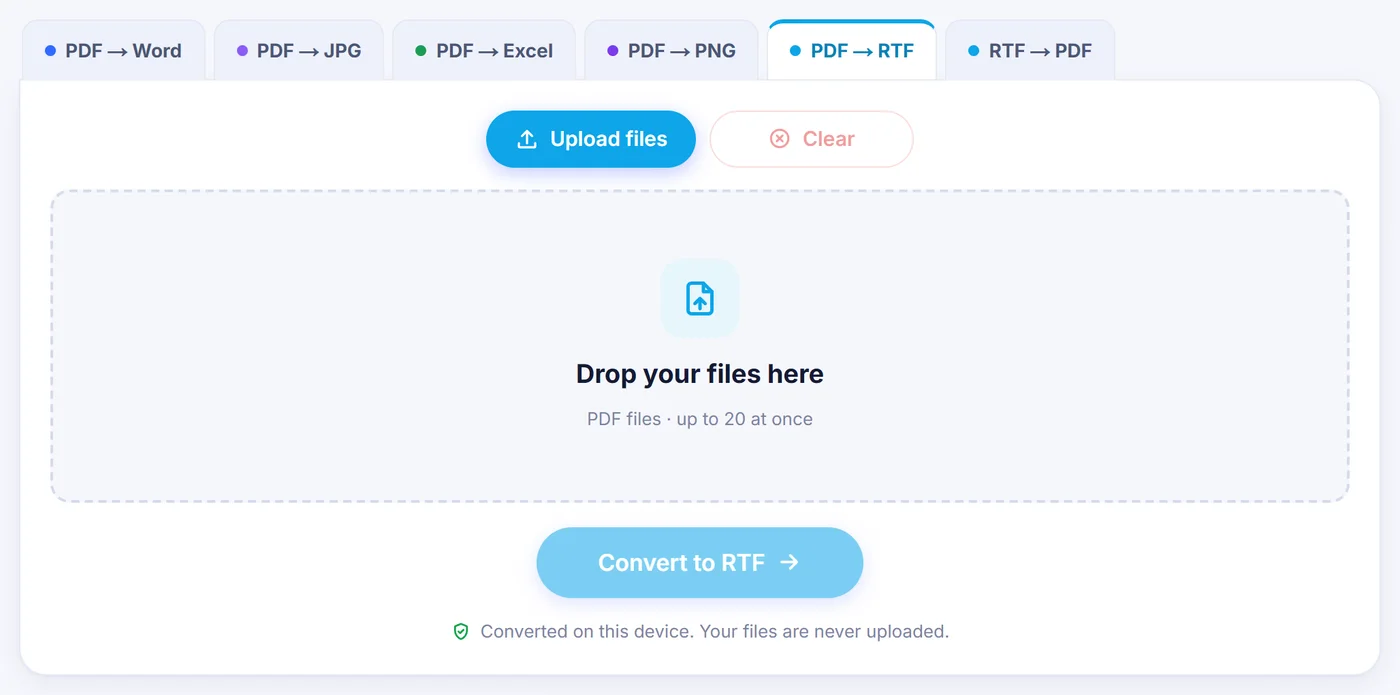
Sleep je PDF erin
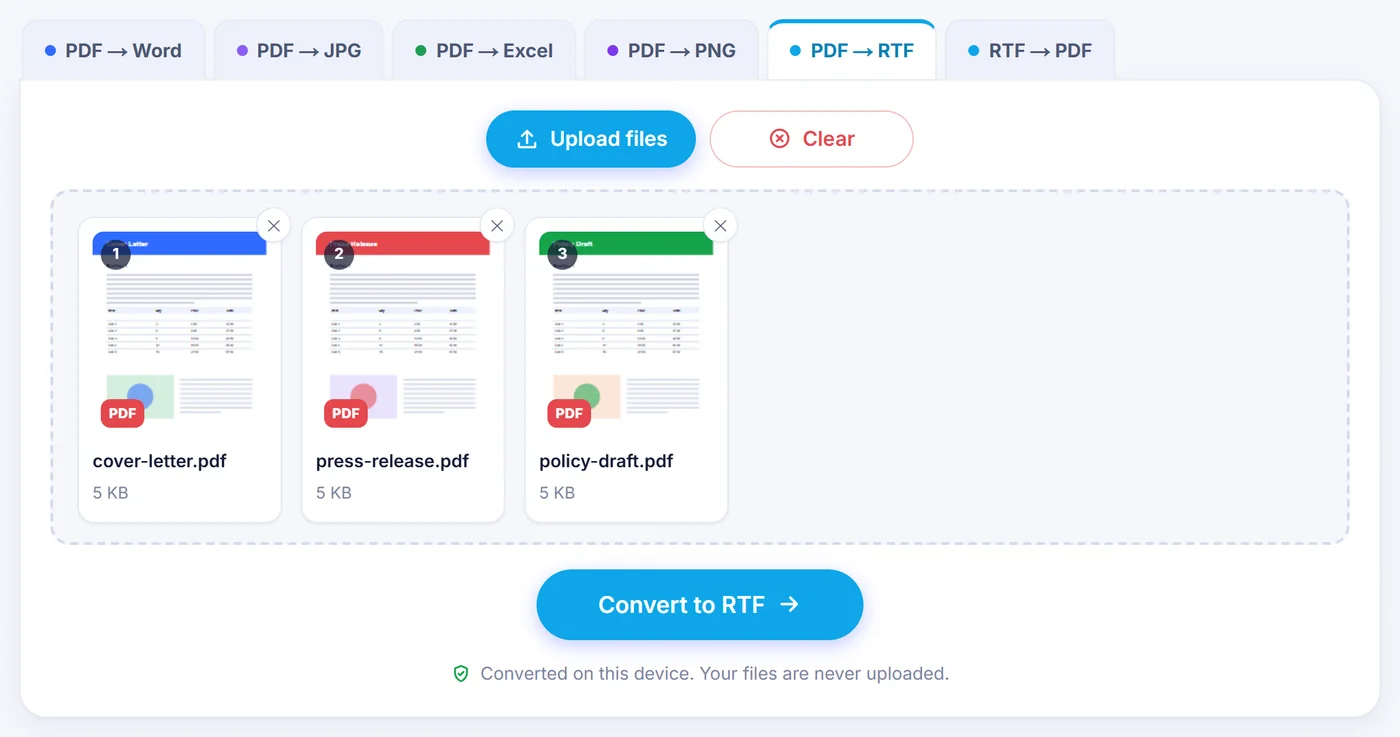
Kies één PDF of een reeks van maximaal 20. Is een bestand met een wachtwoord beveiligd, dan wordt eerst op je apparaat om dat wachtwoord gevraagd.
Bekijk het voorbeeld
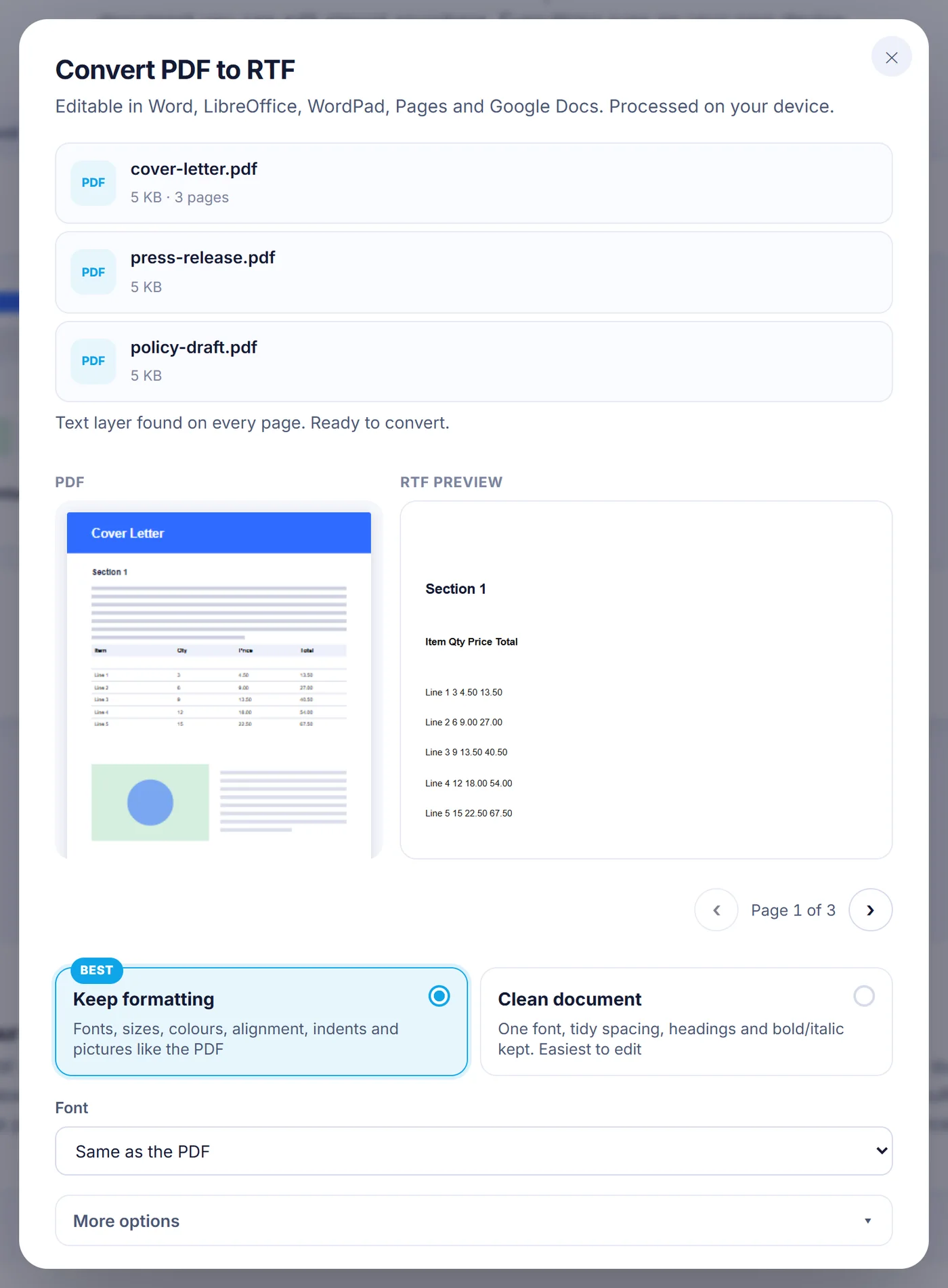
Blader door de pagina's, vergelijk het origineel met het RTF-voorbeeld en kies tussen de opmaak behouden of een schoon document.
Sla de .rtf op
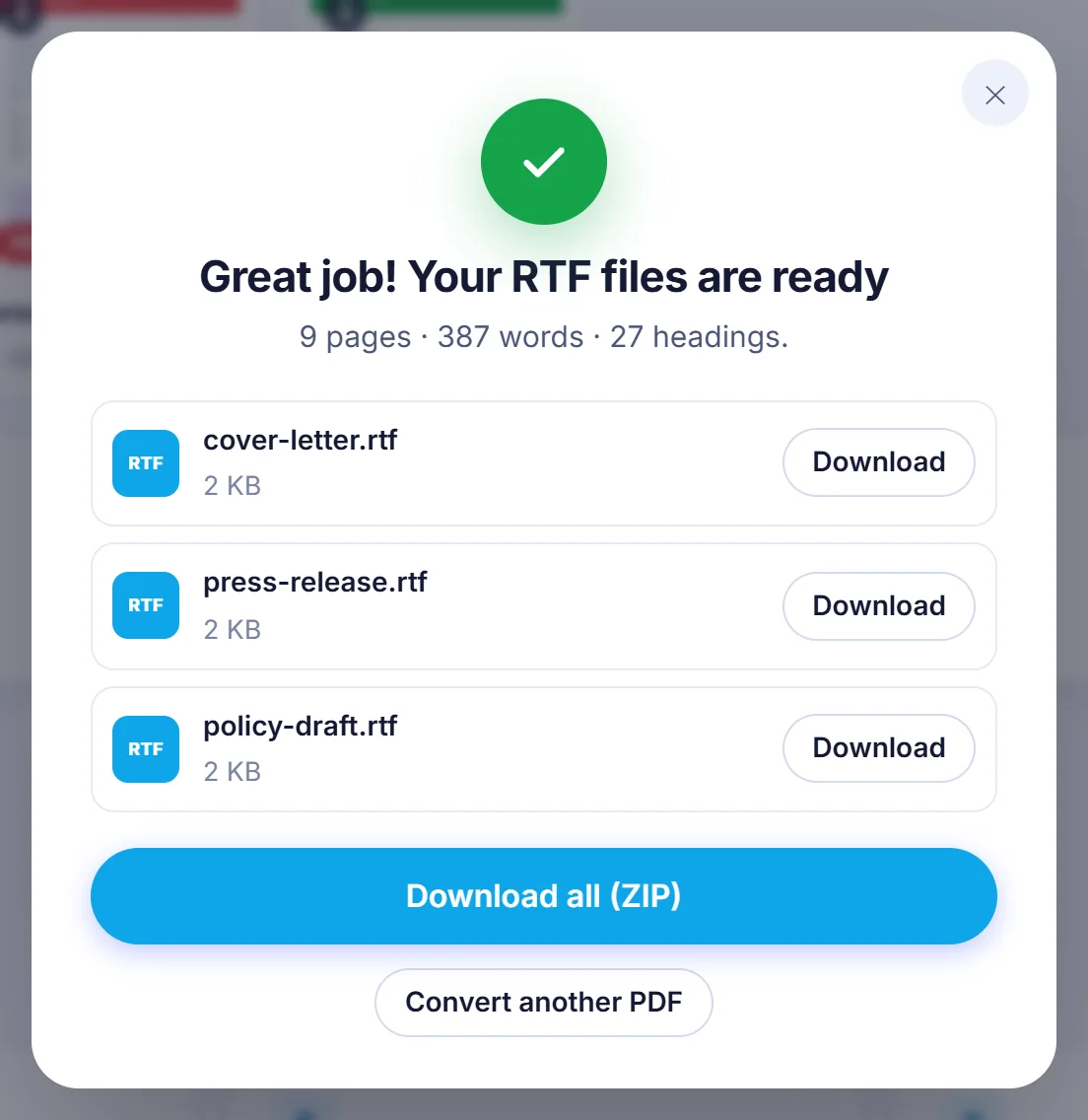
Druk op de knop, wacht tot de voortgangsbalk klaar is en download het resultaat, of haal alle geconverteerde bestanden in één keer op als ZIP.
Waarom RTF kiezen in plaats van DOCX?
Rich Text Format is een oud documentformaat op basis van platte tekst, en juist die leeftijd is zijn kracht. Een RTF-bestand opent in Microsoft Word, LibreOffice Writer, Apple Pages, TextEdit, WordPad en Google Docs, ook in oude versies. Moet je een bewerkbare kopie van een PDF aanleveren bij iemand van wie je de software niet kent, of voer je documenten in een ouder systeem in dat alleen RTF importeert, dan is een conversie van PDF naar RTF de veilige keuze.
Zo werkt de conversie van PDF naar RTF hier
Een PDF slaat letters op exacte posities op een pagina op; het formaat heeft geen idee wat een alinea is. De converter leest elk stukje tekst met lettertype, grootte en kleur, groepeert stukjes met dezelfde basislijn tot regels en bepaalt vervolgens waar alinea's beginnen aan de hand van witruimte, inspringingen, opsommingstekens en zinseinden. Hij stelt vast of een alinea links uitgelijnd, gecentreerd, rechts uitgelijnd of uitgevuld is, en schrijft dat allemaal weg als echte RTF-alinea's in plaats van zwevende tekstvakken. Het resultaat loopt natuurlijk door wanneer je erin typt.
Nadat je een bestand hebt toegevoegd, opent een instellingenvenster met een miniatuur van de PDF-pagina naast een live voorbeeld van de RTF. Je kunt door de pagina's bladeren om te zien hoe elke pagina eruit komt te zien voordat je de conversie start.
De twee uitvoerstijlen
- “Keep formatting” (opmaak behouden, de standaardinstelling) neemt lettertypen, groottes, tekstkleuren, uitlijning, inspringingen, regelafstand en afbeeldingen over, zodat het document dicht bij de PDF blijft.
- “Clean document” (schoon document) gebruikt één lettertype, nette witruimte en eenvoudige kopgroottes, maar behoudt vet, cursief en de kopstructuur. Tekstkleuren vallen in deze modus weg. Kies deze stand als je de tekst wilt herschrijven in plaats van het uiterlijk na te maken.
Opties die het kennen waard zijn
- “Pages” (pagina's): bij één PDF kun je een selectie typen zoals 1-3, 8 of 10- om er maar een deel van te converteren.
- “Font” (lettertype): behoud de lettertypen die in de PDF worden genoemd, of vervang ze allemaal door Calibri, Arial, Times New Roman, Georgia, Cambria, Verdana of Courier New. RTF slaat alleen de namen van lettertypen op, niet de lettertypen zelf, dus een lettertype dat op de computer van de lezer ontbreekt wordt vervangen door een vergelijkbaar exemplaar; veelgebruikte PDF-lettertypen zoals Helvetica worden om die reden aan Arial gekoppeld.
- “Detect headings” (koppen herkennen): grote of vetgedrukte titelregels worden echte kopstijlen, zodat het navigatiedeelvenster en een automatische inhoudsopgave in Word meteen werken.
- “Keep page breaks” (pagina-einden behouden): elke PDF-pagina begint op een nieuwe pagina. Zet je dit uit, dan worden zinnen die door een pagina-einde waren afgebroken weer aan elkaar gezet.
- “Join hyphenated words” (afgebroken woorden samenvoegen), “Keep web links clickable” (weblinks klikbaar houden), “Keep text colours” (tekstkleuren behouden) en “Include pictures” (afbeeldingen opnemen) kun je elk apart in- of uitschakelen.
- “Remove headers, footers and page numbers” (kop- en voetteksten en paginanummers verwijderen) laat regels weg die boven- of onderaan de meeste pagina's terugkeren, wat in lange rapporten veel handmatig wissen scheelt.
Je keuzes worden in deze browser bewaard voor je volgende bezoek, behalve de paginaselectie.
Wat behouden blijft en wat kan veranderen
Lopende tekst, vet en cursief, superscript en subscript, tekstkleuren, web- en e-maillinks en afbeeldingen worden allemaal in de RTF geschreven. Items met opsommingstekens of nummers worden losse alinea's die hun teken of nummer als tekst behouden, niet als automatische lijst. Foto's worden ingesloten als JPEG; afbeeldingen met transparantie blijven PNG. Heel grote afbeeldingen worden verkleind tot maximaal 1800 pixels aan de langste zijde om het bestand hanteerbaar te houden, en minuscule fragmenten zoals lijntjes of puntjes worden weggelaten. Letters met accenten en niet-Latijnse schriften worden als Unicode opgeslagen, en alinea's die van rechts naar links lopen worden als zodanig gemarkeerd.
Tabellen worden niet opnieuw opgebouwd als bewerkbare tabelrasters: cellen komen door als tekstregels met tabs tussen de kolommen. Tijdschriftopmaak met meerdere kolommen wordt één doorlopende kolom. Tekst die als vectorcontouren is getekend (gebruikelijk in logo's en sommige geëxporteerde ontwerpen) is geen echte tekst: een pagina die alleen uit zulke vormen bestaat wordt behandeld als een gescande pagina, terwijl een logo in contouren naast normale tekst simpelweg niet wordt overgenomen. Decoratieve achtergronden die de hele pagina achter echte tekst bedekken worden bewust weggelaten.
Gescande PDF's en OCR
Wanneer je een bestand opent, controleert de tool of de pagina's een tekstlaag bevatten (de eerste 60 pagina's van de eerste PDF) en meldt hij hoeveel pagina's die niet hebben. Voor die pagina's kies je een van drie manieren van verwerken:
- “Recognise text (OCR)” (tekst herkennen): de pagina wordt als afbeelding weergegeven en gelezen door een OCR-engine die op je apparaat draait. De taal wordt vooraf gekozen op basis van je browserinstellingen en je kunt hem wijzigen in een van de 38 talen, waaronder Roemeens, Duits, Russisch, Grieks, Arabisch, Hebreeuws, Chinees, Japans en Koreaans; Engels wordt altijd als tweede taal toegevoegd. De nauwkeurigheidsinstelling rendert op 150, 220 of 300 dpi; gebruik de hoogste stand voor kleine lettertjes.
- “Keep as picture” (als afbeelding behouden): de hele pagina wordt als afbeelding in de RTF geplaatst, handig voor formulieren of tekeningen die je alleen naast de tekst wilt bewaren.
- “Skip” (overslaan): die pagina's blijven buiten het resultaat.
De eerste keer dat je OCR in een taal uitvoert, wordt het bijbehorende gegevensbestand (ongeveer 2 tot 15 MB) eenmalig gedownload en daarna door de browser in de cache bewaard. Je PDF zelf wordt nog altijd nergens naartoe gestuurd.
Meerdere PDF's tegelijk converteren
Je kunt in één keer tot 20 PDF's toevoegen. Elk bestand wordt met dezelfde instellingen geconverteerd, het ene na het andere, en de voortgangsbalk laat zien welk bestand en welke pagina worden verwerkt. Elk resultaat krijgt de naam van zijn PDF: contract.pdf wordt bijvoorbeeld contract.rtf; hebben twee bestanden dezelfde naam, dan krijgt het tweede een nummer tussen haakjes. Je kunt bestanden één voor één downloaden of allemaal samen in een ZIP-archief. Zit er een beveiligd bestand in de reeks, dan wordt om het wachtwoord gevraagd zodra het aan de beurt is; een bestand dat je overslaat, of een bestand zonder leesbare tekst, wordt vermeld als niet geconverteerd terwijl de andere worden afgerond. De paginaselectie verschijnt alleen wanneer je één PDF converteert: in een reeks wordt elke pagina geconverteerd.
Problemen oplossen
Het resultaat is leeg of meldt dat er geen tekst is gevonden. De PDF is waarschijnlijk een scan en de optie voor gescande pagina's stond op “Skip”. Kies OCR en converteer opnieuw.
De OCR-tekst bevat fouten. Controleer of de juiste taal is geselecteerd en probeer de hoge nauwkeurigheidsinstelling. Scheve of wazige scans geven altijd zwakkere resultaten.
De telefoon stopt halverwege. Heel lange documenten hebben veel geheugen nodig. Converteer één PDF per keer met een paginabereik, of gebruik een computer voor grote bestanden.
Het bestand wil niet openen. Meldt de tool een beschadigde PDF, open het bestand dan in een willekeurige PDF-viewer, print het of sla het op als nieuwe PDF en probeer die kopie.
Privacy als uitgangspunt
De converter is een script dat draait binnen de pagina die je nu bekijkt. Je PDF wordt in het geheugen van de browser ingelezen, daar omgezet naar RTF en als download teruggegeven. Er bereikt geen kopie een server, dus er wordt niets opgeslagen dat je later zou moeten verwijderen; sluit het tabblad en het is weg. Dat maakt de tool geschikt voor contracten, medische brieven en interne rapporten.
Veelgestelde vragen
Hoe converteer ik een PDF gratis naar RTF?
Voeg de PDF op deze pagina toe, kies “Keep formatting” of “Clean document” en druk op Converteren naar RTF. Er is geen account, geen watermerk en geen limiet op hoe vaak je de tool gebruikt.
Kan WordPad of TextEdit het RTF-bestand openen?
Ja. De uitvoer is standaard-RTF, dus WordPad, TextEdit, Word, LibreOffice, Pages en Google Docs openen het allemaal. Eenvoudigere editors kunnen functies zoals kopstijlen of ingesloten afbeeldingen negeren.
Werkt het met een gescande PDF zonder selecteerbare tekst?
Ja. Pagina's zonder tekstlaag kunnen met OCR in je browser worden gelezen; kies eerst de taal van het document voor de beste nauwkeurigheid. Je kunt die pagina's ook als afbeelding behouden of overslaan.
Blijven afbeeldingen en tabellen uit de PDF behouden?
Afbeeldingen worden in de RTF ingesloten. Tabellen komen door als tekstregels met tabs ertussen, niet als bewerkbare tabelrasters, dus mogelijk moet je ze in je editor nog bijwerken.
Kan ik maar een paar pagina's van een PDF naar RTF converteren?
Ja, bij één PDF kun je in het veld “Pages” pagina's invullen zoals 2-5 of 1, 4, 9-. In een reeks wordt elke pagina van elk bestand geconverteerd.
Is het veilig om hier een vertrouwelijke PDF te converteren?
De conversie gebeurt volledig in je browser en de PDF wordt nooit naar een server gestuurd. Zelfs een wachtwoord dat je invoert wordt alleen op je apparaat gebruikt om het bestand te openen.