Конвертер PDF в RTF
Наш конвертер PDF в RTF превращает текст вашего PDF в документ Rich Text Format, который можно редактировать почти где угодно. Всё выполняется на вашем устройстве, поэтому файл никуда не отправляется.
Конвертация выполняется на этом устройстве. Ваши файлы никуда не отправляются.
Как это работает
Добавьте PDF
Выберите один PDF или сразу несколько — до 20. Если файл защищён паролем, пароль запрашивается прямо на вашем устройстве.
Проверьте предпросмотр
Пролистайте страницы, сравните оригинал с предпросмотром RTF и выберите, что вам нужно: сохранить вёрстку или получить чистый документ.
Сохраните .rtf
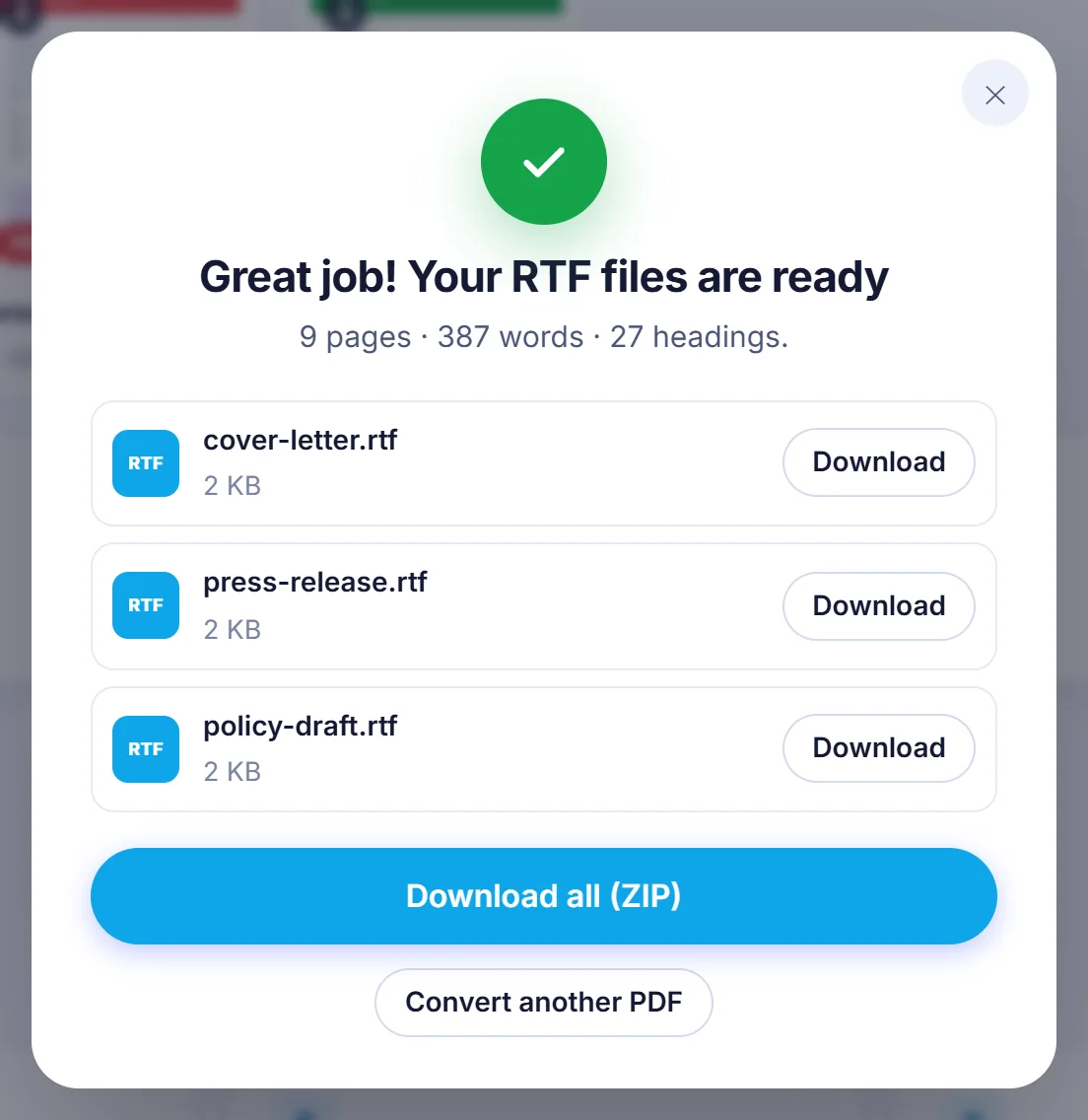
Нажмите кнопку, дождитесь окончания индикатора прогресса и скачайте результат — либо заберите все готовые файлы одним ZIP-архивом.
Почему RTF, а не DOCX?
Rich Text Format — старый формат документов на основе обычного текста, и именно в его возрасте заключается главная сила. Файл RTF открывается в Microsoft Word, LibreOffice Writer, Apple Pages, TextEdit, WordPad и Google Docs, включая старые версии программ. Если нужно передать редактируемую копию PDF человеку, о чьих программах вы ничего не знаете, или загрузить документы в старую систему, которая принимает только RTF, конвертация PDF в RTF — самый безопасный выбор.
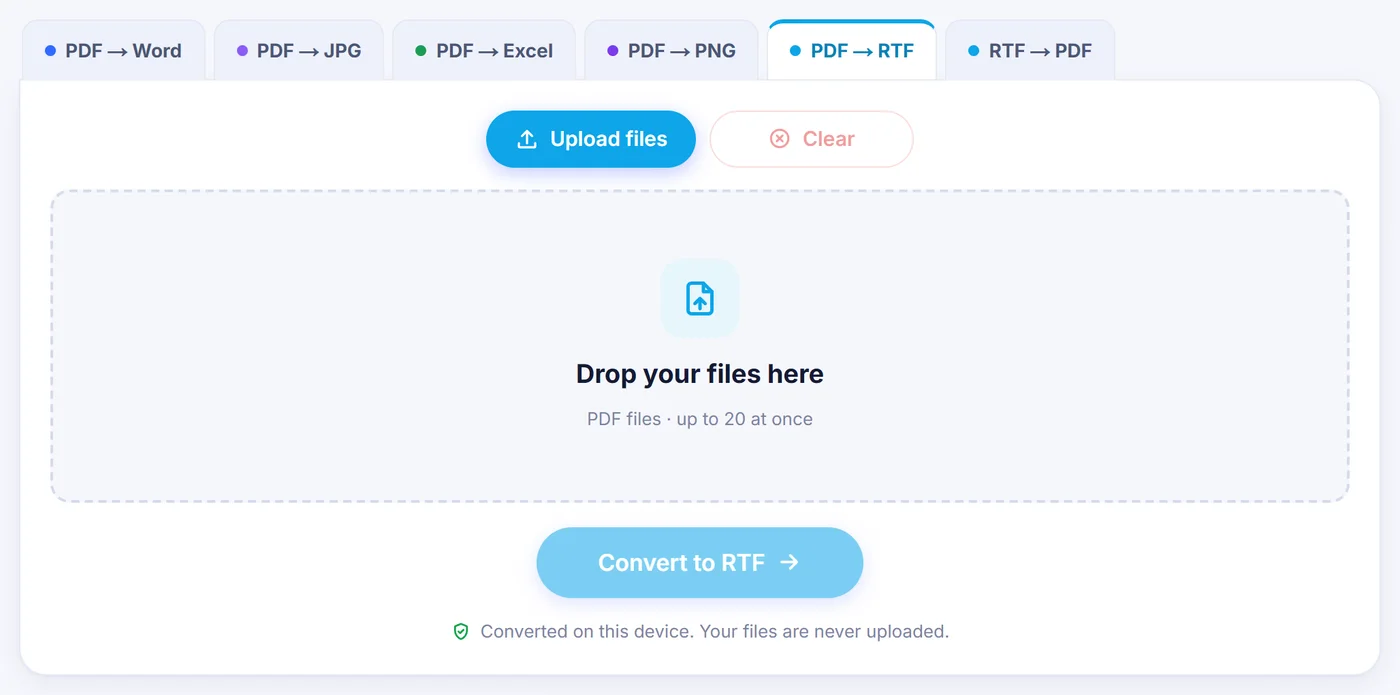
Как здесь работает конвертация PDF в RTF
PDF хранит буквы в точных координатах на странице и ничего не знает о том, что такое абзац. Конвертер считывает каждый фрагмент текста вместе со шрифтом, размером и цветом, объединяет фрагменты с общей базовой линией в строки, а затем определяет, где начинаются абзацы, — по интервалам, отступам, маркерам списков и концам предложений. Он выясняет, выровнен абзац по левому краю, по центру, по правому краю или по ширине, и записывает всё это как настоящие абзацы RTF, а не как плавающие текстовые блоки. В результате текст естественно перетекает, когда вы начинаете в нём печатать.
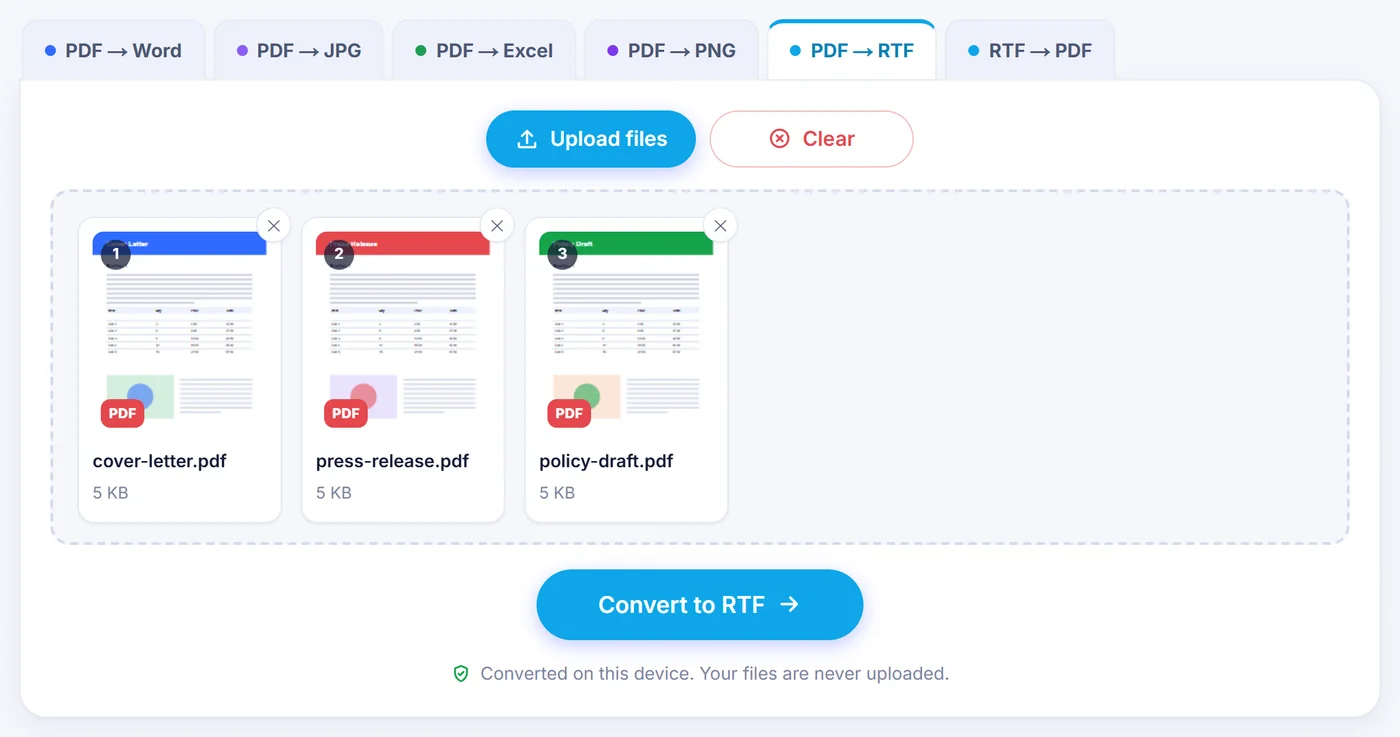
После добавления файла открывается окно настроек: слева миниатюра страницы PDF, справа — живой предпросмотр RTF. Можно пролистать страницы и увидеть, как получится каждая из них, прежде чем запускать конвертацию.
Два стиля результата
- «Keep formatting» (сохранить форматирование, включён по умолчанию) переносит шрифты, размеры, цвета текста, выравнивание, отступы, межстрочные интервалы и картинки, поэтому документ выглядит близко к PDF.
- «Clean document» (чистый документ) использует один шрифт, аккуратные интервалы и простые размеры заголовков, сохраняя при этом жирный, курсив и структуру заголовков. Цвета текста в этом режиме отбрасываются. Выбирайте его, если собираетесь переписывать текст, а не воспроизводить внешний вид.
Полезные настройки
- «Pages» (страницы): для одного PDF можно указать диапазон, например 1-3, 8 или 10-, чтобы конвертировать только его часть.
- «Font» (шрифт): оставить шрифты, указанные в PDF, или заменить их все на Calibri, Arial, Times New Roman, Georgia, Cambria, Verdana или Courier New. RTF хранит только названия шрифтов, а не сами шрифты, поэтому шрифт, которого нет на компьютере читателя, заменяется похожим; по этой причине распространённые PDF-шрифты вроде Helvetica сопоставляются с Arial.
- «Detect headings» (распознавать заголовки): крупные или жирные строки заголовков становятся настоящими стилями заголовков, так что область навигации и автоматическое оглавление в Word работают сразу.
- «Keep page breaks» (сохранять разрывы страниц): каждая страница PDF начинается с новой страницы. Отключите эту опцию — и предложения, разорванные концом страницы, снова соединятся.
- «Join hyphenated words» (соединять слова с переносами), «keep web links clickable» (оставлять ссылки кликабельными), «keep text colours» (сохранять цвета текста) и «include pictures» (включать картинки) — каждую из этих опций можно включить или выключить.
- «Remove headers, footers and page numbers» (удалять колонтитулы и номера страниц) отбрасывает строки, которые повторяются вверху или внизу большинства страниц, — в длинных отчётах это избавляет от массы ручного удаления.
Ваши настройки запоминаются в этом браузере до следующего визита — кроме выбора страниц.
Что переносится, а что может измениться
Основной текст, жирный и курсив, верхние и нижние индексы, цвета текста, веб-ссылки, адреса электронной почты и картинки записываются в RTF. Маркированные и нумерованные пункты становятся отдельными абзацами, в которых маркер или номер сохраняется как текст, а не как автоматический список. Фотографии встраиваются в формате JPEG; изображения с прозрачностью сохраняются как PNG. Очень большие изображения уменьшаются до 1800 пикселей по длинной стороне, чтобы файл оставался разумного размера, а крошечные фрагменты вроде линий и точек пропускаются. Буквы с диакритикой и нелатинские алфавиты хранятся в Unicode, а абзацы с письмом справа налево помечаются соответствующим образом.
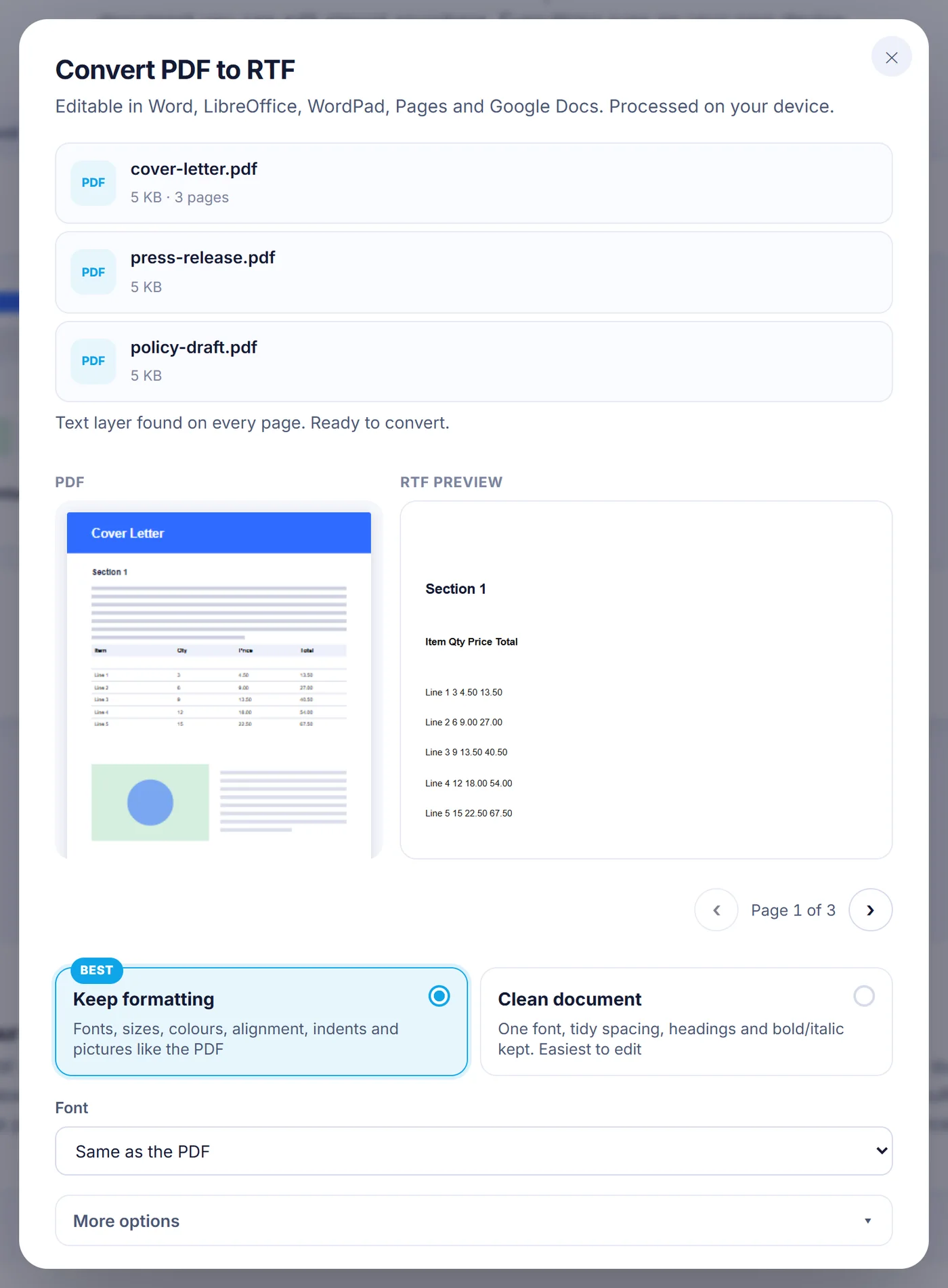
Таблицы не воссоздаются как редактируемые сетки: ячейки переносятся строками текста с табуляцией между столбцами. Многоколоночная журнальная вёрстка превращается в одну сплошную колонку. Текст, нарисованный векторными контурами (так часто делают логотипы и некоторые экспортированные макеты), не является настоящим текстом: страница, состоящая только из таких фигур, обрабатывается как отсканированная, а контурный логотип рядом с обычным текстом просто не переносится. Декоративные фоны, закрывающие всю страницу позади текста, намеренно опускаются.
Отсканированные PDF и OCR
При открытии файла инструмент проверяет, есть ли у страниц текстовый слой (первые 60 страниц первого PDF), и сообщает, у скольких его нет. Для таких страниц можно выбрать один из трёх вариантов:
- Распознать текст (OCR): страница отрисовывается как изображение и считывается OCR-движком, работающим на вашем устройстве. Язык выбирается заранее по настройкам браузера, и его можно сменить на любой из 38, включая румынский, немецкий, русский, греческий, арабский, иврит, китайский, японский и корейский; английский всегда добавляется вторым языком. Настройка точности задаёт отрисовку в 150, 220 или 300 dpi; для мелкого шрифта берите максимальную.
- Оставить картинкой: вся страница помещается в RTF как изображение — удобно для бланков и чертежей, которые нужно просто сохранить рядом с текстом.
- Пропустить: такие страницы не попадают в результат.
При первом запуске OCR для какого-либо языка его файл данных (примерно от 2 до 15 МБ) скачивается один раз и затем кэшируется браузером. Сам PDF при этом по-прежнему никуда не отправляется.
Конвертация нескольких PDF за раз
За один раз можно добавить до 20 PDF. Все файлы конвертируются с одинаковыми настройками один за другим, а индикатор прогресса показывает, какой файл и какая страница обрабатываются. Каждый результат получает имя своего PDF: например, contract.pdf становится contract.rtf; если у двух файлов одинаковое имя, второй получает номер в скобках. Файлы можно скачивать по одному или все вместе ZIP-архивом. Если в пакете есть защищённый файл, пароль запрашивается, когда дойдёт его очередь; пропущенный файл или файл без читаемого текста отмечается как не конвертированный, пока остальные обрабатываются. Выбор страниц доступен только при конвертации одного PDF: в пакете конвертируются все страницы.
Решение проблем
Результат пустой или сообщается, что текст не найден. Скорее всего, PDF — это скан, а для отсканированных страниц был выбран вариант «Пропустить». Выберите OCR и конвертируйте ещё раз.
В тексте после OCR ошибки. Убедитесь, что выбран правильный язык, и попробуйте настройку высокой точности. Перекошенные или размытые сканы всегда дают худший результат.
Телефон останавливается на середине. Очень длинным документам нужно много памяти. Конвертируйте по одному PDF с диапазоном страниц или используйте компьютер для больших файлов.
Файл не открывается. Если инструмент сообщает о повреждённом PDF, откройте его в любой программе просмотра PDF, распечатайте или сохраните как новый PDF и попробуйте эту копию.
Конфиденциально по умолчанию
Конвертер — это скрипт, который выполняется внутри открытой у вас страницы. Ваш PDF считывается в память браузера, там же превращается в RTF и возвращается вам как скачиваемый файл. Ни одна копия не попадает на сервер, поэтому нечего потом удалять: закройте вкладку — и всё исчезло. Это подходит для договоров, медицинских документов и внутренних отчётов.
Частые вопросы
Как бесплатно конвертировать PDF в RTF?
Добавьте PDF на этой странице, выберите «Keep formatting» или «Clean document» и нажмите «Конвертировать в RTF». Без учётной записи, без водяных знаков и без ограничений на число конвертаций.
Откроется ли файл RTF в WordPad или TextEdit?
Да. На выходе получается стандартный RTF, поэтому его открывают WordPad, TextEdit, Word, LibreOffice, Pages и Google Docs. Более простые редакторы могут игнорировать такие возможности, как стили заголовков или встроенные картинки.
Сработает ли это с отсканированным PDF без выделяемого текста?
Да. Страницы без текстового слоя можно распознать с помощью OCR прямо в браузере; для лучшей точности сначала выберите язык документа. Такие страницы также можно оставить картинками или пропустить.
Сохраняются ли изображения и таблицы из PDF?
Картинки встраиваются в RTF. Таблицы приходят в виде строк текста с табуляцией, а не редактируемых сеток, поэтому их, возможно, придётся подправить в редакторе.
Можно ли конвертировать в RTF только некоторые страницы PDF?
Да: при конвертации одного PDF в поле «Pages» можно ввести страницы, например 2-5 или 1, 4, 9-. В пакете конвертируются все страницы каждого файла.
Безопасно ли конвертировать здесь конфиденциальный PDF?
Конвертация полностью выполняется в вашем браузере, и PDF никогда не отправляется на сервер. Даже введённый вами пароль используется только на вашем устройстве, чтобы открыть файл.