Конвертер PDF в RTF
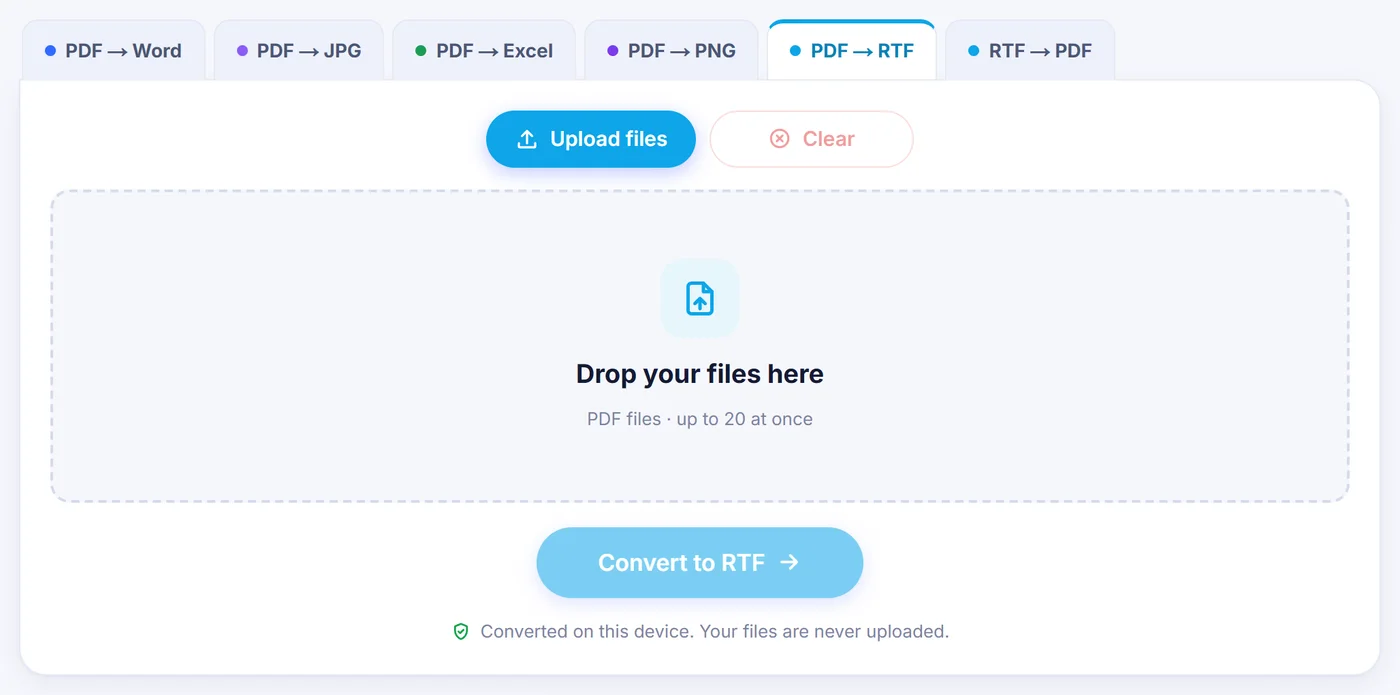
Наш конвертер PDF в RTF збирає текст вашого PDF у документ Rich Text Format, який можна редагувати майже в будь-якій програмі. Усе відбувається на вашому пристрої, тож файл нікуди не надсилається.
Конвертація виконується на цьому пристрої. Ваші файли нікуди не надсилаються.
Як це працює
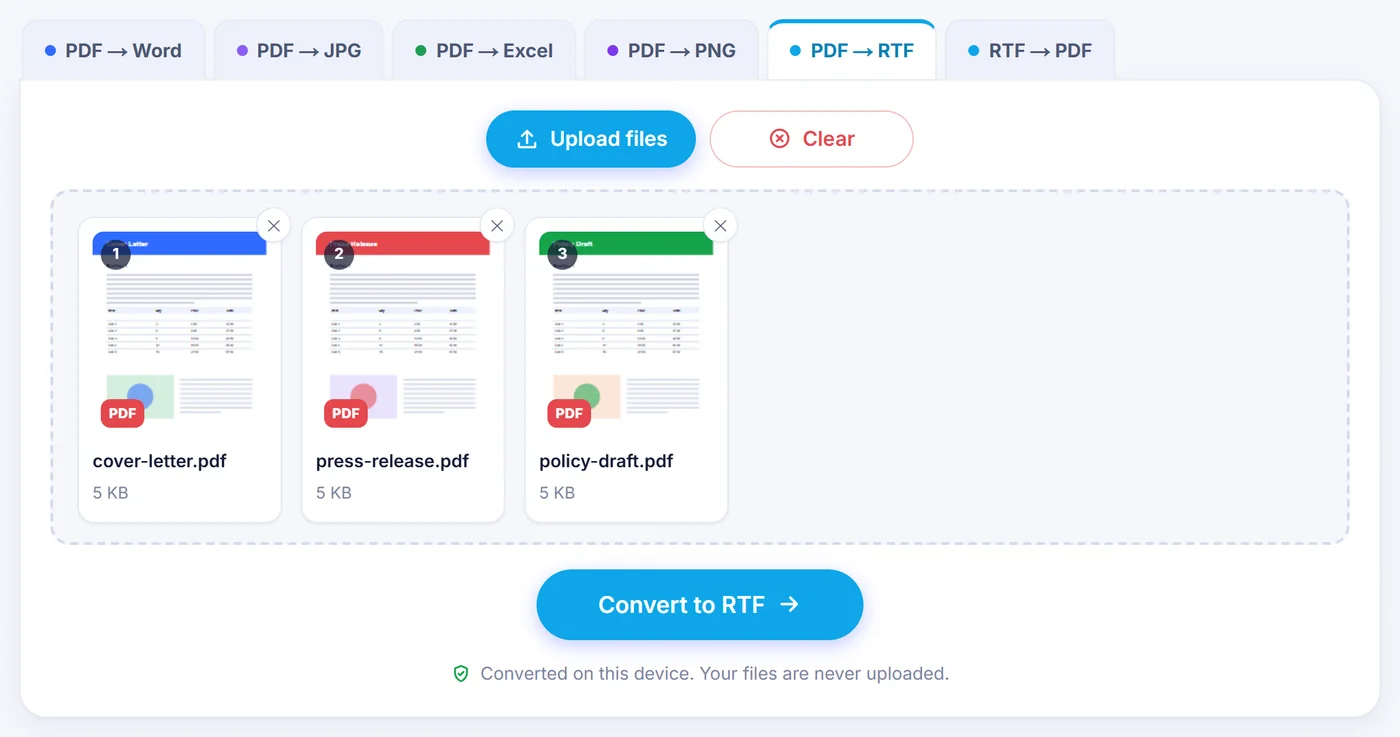
Додайте PDF
Виберіть один PDF або пакет до 20 файлів. Якщо файл захищений паролем, його спершу попросять ввести на вашому пристрої.
Перегляньте попередній перегляд
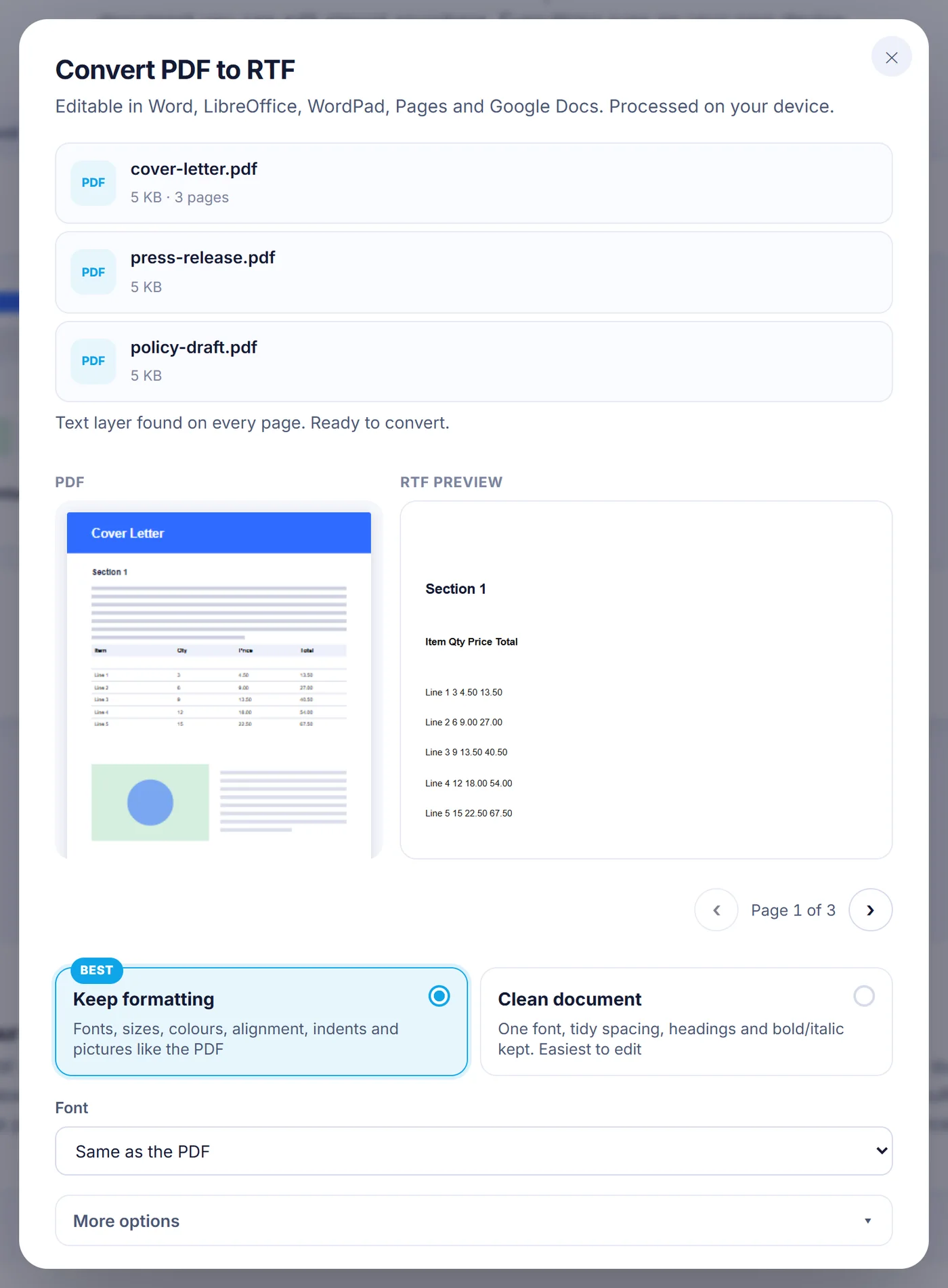
Погортайте сторінки, порівняйте оригінал із попереднім переглядом RTF і виберіть: зберегти оформлення чи отримати чистий документ.
Збережіть .rtf
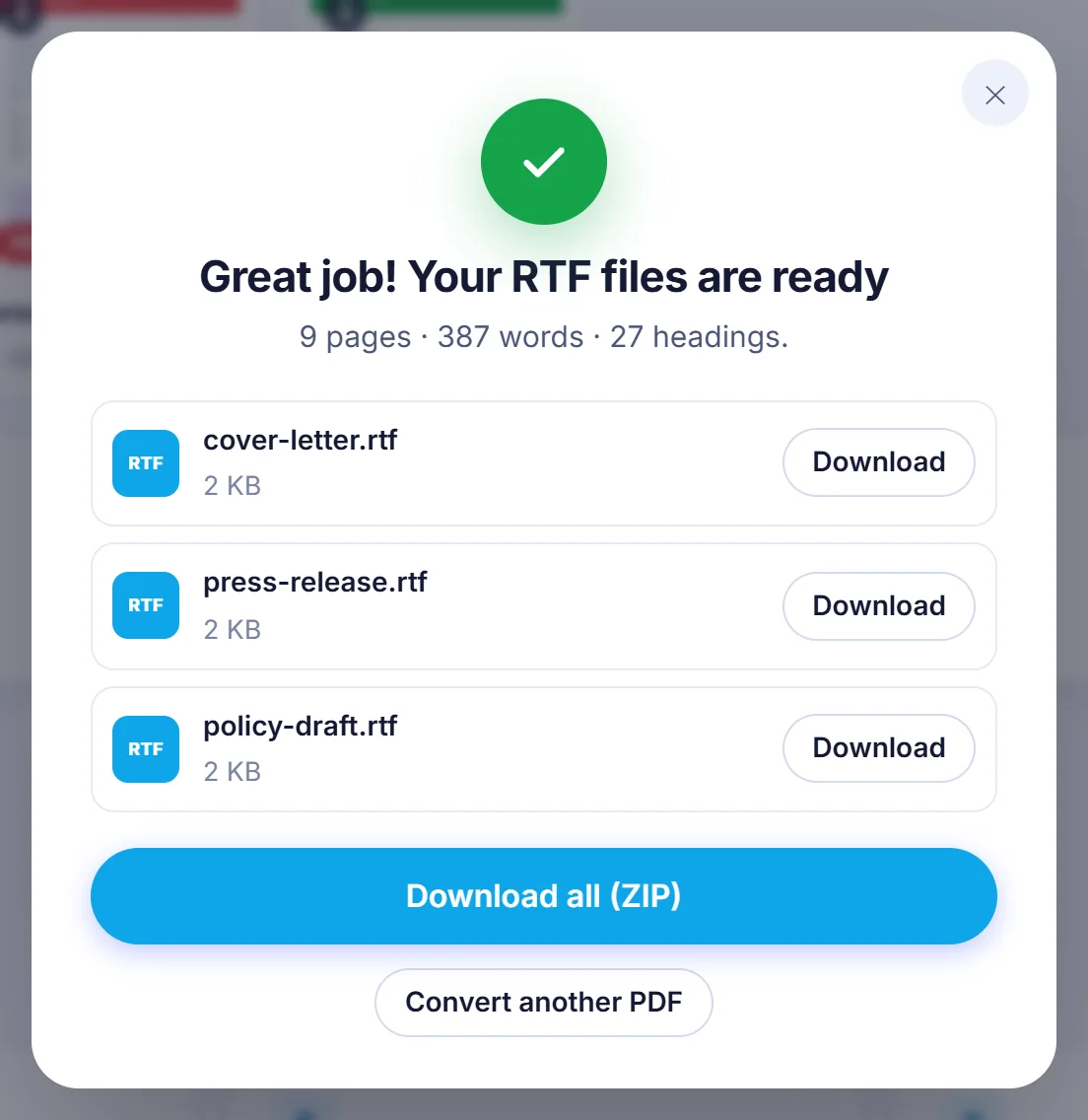
Натисніть кнопку, дочекайтеся завершення індикатора й завантажте результат або заберіть усі сконвертовані файли одразу в ZIP-архіві.
Чому RTF, а не DOCX?
Rich Text Format — старий формат документів на основі простого тексту, і саме цей вік є його головною перевагою. RTF-файл відкривається в Microsoft Word, LibreOffice Writer, Apple Pages, TextEdit, WordPad і Google Docs, зокрема й у старих версіях. Якщо вам потрібно передати редаговану копію PDF людині, чиє програмне забезпечення ви не знаєте, або ви завантажуєте документи в стару систему, яка приймає лише RTF, конвертація PDF в RTF — безпечний вибір.
Як тут працює конвертація PDF в RTF
PDF зберігає літери в точних позиціях на сторінці й не має жодного уявлення про те, що таке абзац. Конвертер зчитує кожен фрагмент тексту разом зі шрифтом, розміром і кольором, об'єднує фрагменти зі спільною базовою лінією в рядки, а потім визначає, де починаються абзаци, за інтервалами, відступами, маркерами та кінцями речень. Він з'ясовує, чи абзац вирівняно ліворуч, по центру, праворуч або по ширині, і записує все це як справжні абзаци RTF, а не як плаваючі текстові поля. Результат природно перетікає, коли ви щось у ньому друкуєте.
Після додавання файлу відкривається вікно налаштувань із мініатюрою сторінки PDF поруч із живим попереднім переглядом RTF. Ви можете погортати сторінки й побачити, якою вийде кожна з них, перш ніж запускати конвертацію.
Два стилі результату
- «Keep formatting» (зберегти форматування, типовий варіант) переносить шрифти, розміри, кольори тексту, вирівнювання, відступи, міжрядкові інтервали та зображення, тож документ виглядає майже як PDF.
- «Clean document» (чистий документ) використовує один шрифт, охайні інтервали та прості розміри заголовків, зберігаючи при цьому жирний шрифт, курсив і структуру заголовків. Кольори тексту в цьому режимі відкидаються. Обирайте його, якщо плануєте переписувати текст, а не відтворювати вигляд.
Параметри, про які варто знати
- «Pages» (сторінки): для одного PDF можна ввести вибірку на кшталт 1-3, 8 або 10-, щоб конвертувати лише частину документа.
- «Font» (шрифт): залишити шрифти, вказані в PDF, або замінити їх усі на Calibri, Arial, Times New Roman, Georgia, Cambria, Verdana чи Courier New. RTF зберігає назви шрифтів, а не самі шрифти, тому шрифт, якого немає на комп'ютері читача, замінюється на схожий; поширені шрифти PDF, як-от Helvetica, із цієї причини зіставляються з Arial.
- «Detect headings» (розпізнавати заголовки): великі або жирні рядки заголовків стають справжніми стилями заголовків, тож область навігації та автоматичний зміст у Word працюють одразу.
- «Keep page breaks» (зберігати розриви сторінок): кожна сторінка PDF починається з нової сторінки. Вимкніть цей параметр — і речення, розірвані кінцем сторінки, з'єднаються знову.
- «Join hyphenated words» (з'єднувати слова з переносами), «keep web links clickable» (зберігати посилання клікабельними), «keep text colours» (зберігати кольори тексту) та «include pictures» (додавати зображення) можна вмикати або вимикати окремо.
- «Remove headers, footers and page numbers» (прибрати колонтитули й номери сторінок) відкидає рядки, що повторюються вгорі або внизу більшості сторінок, і це заощаджує багато ручного видалення в довгих звітах.
Ваш вибір запам'ятовується в цьому браузері до наступного візиту, крім вибірки сторінок.
Що переноситься, а що може змінитися
Основний текст, жирний шрифт і курсив, верхні та нижні індекси, кольори тексту, вебпосилання й адреси електронної пошти, а також зображення записуються в RTF. Елементи маркованих і нумерованих списків стають окремими абзацами, які зберігають свій маркер або номер як текст, а не як автоматичний список. Фотографії вбудовуються як JPEG; зображення з прозорістю зберігаються як PNG. Дуже великі зображення зменшуються щонайбільше до 1800 пікселів за довшою стороною, щоб файл лишався керованим, а крихітні фрагменти на кшталт ліній чи крапок пропускаються. Літери з діакритикою та нелатинські письмена зберігаються як Unicode, а абзаци з письмом справа наліво позначаються відповідно.
Таблиці не відтворюються як редаговані сітки: комірки переносяться як рядки тексту з табуляцією між стовпцями. Багатоколонкова журнальна верстка перетворюється на одну суцільну колонку. Текст, намальований векторними контурами (звичне явище для логотипів і деяких експортованих макетів), не є справжнім текстом: сторінка, що складається лише з таких фігур, обробляється як сканована, а контурний логотип поряд зі звичайним текстом просто не переноситься. Декоративні фони, які вкривають усю сторінку під справжнім текстом, навмисно пропускаються.
Скановані PDF і OCR
Коли ви відкриваєте файл, інструмент перевіряє, чи містять його сторінки текстовий шар (перші 60 сторінок першого PDF), і повідомляє, скільки з них його не мають. Для таких сторінок можна вибрати один із трьох варіантів:
- «Recognise text (OCR)» (розпізнати текст): сторінка відтворюється як зображення, і його читає OCR-рушій, що працює на вашому пристрої. Мова вибирається заздалегідь за налаштуваннями браузера, і її можна змінити на будь-яку з 38, зокрема румунську, німецьку, російську, грецьку, арабську, іврит, китайську, японську та корейську, а англійська завжди додається як друга мова. Параметр точності відтворює сторінку з роздільністю 150, 220 або 300 dpi; для дрібного друку обирайте найвищу.
- «Keep as picture» (залишити як зображення): уся сторінка вставляється в RTF як зображення, що зручно для бланків чи креслень, які потрібно лише зберегти поряд із текстом.
- «Skip» (пропустити): такі сторінки в результат не потрапляють.
Під час першого запуску OCR певною мовою її файл даних (приблизно 2–15 МБ) завантажується один раз, а потім кешується браузером. Сам PDF, як і раніше, нікуди не надсилається.
Конвертація кількох PDF одразу
За один раз можна додати до 20 PDF. Усі файли конвертуються з однаковими налаштуваннями один за одним, а індикатор прогресу показує, який файл і яка сторінка обробляються. Кожен результат отримує назву свого PDF, наприклад contract.pdf стає contract.rtf; якщо два файли мають однакову назву, другий отримує номер у дужках. Завантажити файли можна по одному або всі разом у ZIP-архіві. Якщо в пакеті є захищений файл, пароль до нього попросять, коли дійде його черга; файл, який ви пропустите, або файл без читабельного тексту буде позначено як несконвертований, поки решта завершується. Вибірка сторінок з'являється лише під час конвертації одного PDF: у пакеті конвертуються всі сторінки.
Усунення проблем
Результат порожній або повідомляє, що текст не знайдено. Імовірно, PDF є сканом, а для сканованих сторінок було обрано «Skip». Виберіть OCR і сконвертуйте ще раз.
У тексті після OCR є помилки. Переконайтеся, що вибрано правильну мову, і спробуйте налаштування високої точності. Перекошені або розмиті скани завжди дають слабший результат.
Телефон зупиняється на півдорозі. Дуже довгі документи потребують багато пам'яті. Конвертуйте по одному PDF із діапазоном сторінок або використовуйте комп'ютер для великих файлів.
Файл не відкривається. Якщо інструмент повідомляє про пошкоджений PDF, відкрийте його в будь-якому переглядачі PDF, роздрукуйте або збережіть як новий PDF і спробуйте цю копію.
Приватність за задумом
Конвертер — це скрипт, який працює всередині сторінки, що перед вами. Ваш PDF зчитується в пам'ять браузера, там перетворюється на RTF і повертається вам як завантаження. Жодна копія не потрапляє на сервер, тож не лишається нічого, що потрібно було б видаляти згодом; закрийте вкладку — і все зникне. Це підходить для договорів, медичних довідок і внутрішніх звітів.
Поширені запитання
Як безкоштовно конвертувати PDF в RTF?
Додайте PDF на цій сторінці, виберіть «Keep formatting» або «Clean document» і натисніть «Конвертувати в RTF». Без облікового запису, без водяних знаків і без обмежень на кількість використань.
Чи відкриє WordPad або TextEdit файл RTF?
Так. Результат — стандартний RTF, тому WordPad, TextEdit, Word, LibreOffice, Pages і Google Docs відкривають його без проблем. Простіші редактори можуть ігнорувати такі можливості, як стилі заголовків чи вбудовані зображення.
Чи спрацює це зі сканованим PDF без виділюваного тексту?
Так. Сторінки без текстового шару можна розпізнати за допомогою OCR у вашому браузері; для найкращої точності спершу виберіть мову документа. Такі сторінки також можна залишити як зображення або пропустити.
Чи зберігаються зображення й таблиці з PDF?
Зображення вбудовуються в RTF. Таблиці переносяться як рядки тексту з табуляцією, а не як редаговані сітки, тому їх, можливо, доведеться впорядкувати в редакторі.
Чи можна конвертувати в RTF лише окремі сторінки PDF?
Так, під час конвертації одного PDF ви можете ввести в поле «Pages» сторінки на кшталт 2-5 або 1, 4, 9-. У пакеті конвертуються всі сторінки кожного файлу.
Чи безпечно конвертувати тут конфіденційний PDF?
Конвертація повністю відбувається у вашому браузері, і PDF ніколи не надсилається на сервер. Навіть пароль, який ви вводите, використовується лише на вашому пристрої, щоб відкрити файл.