Konversi PDF ke RTF
Alat konversi PDF ke RTF ini menyusun ulang teks PDF Anda menjadi dokumen Rich Text Format yang bisa diedit hampir di aplikasi mana saja. Semuanya berjalan di perangkat Anda sendiri, jadi berkasnya tidak pernah keluar dari sana.
Dikonversi di perangkat ini. File Anda tidak pernah diunggah.
Cara kerjanya
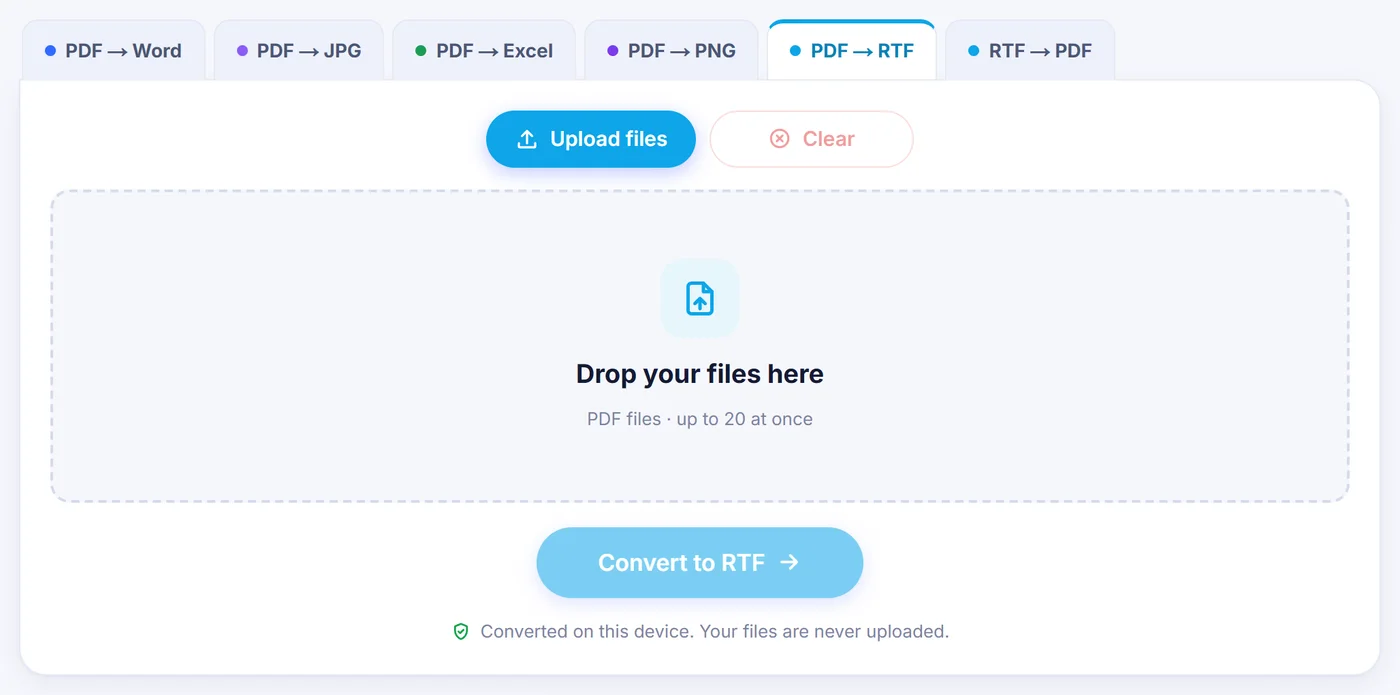
Masukkan PDF Anda
Pilih satu PDF atau sekaligus hingga 20 berkas. Jika sebuah berkas dilindungi kata sandi, Anda akan diminta memasukkan kata sandinya terlebih dahulu di perangkat Anda.
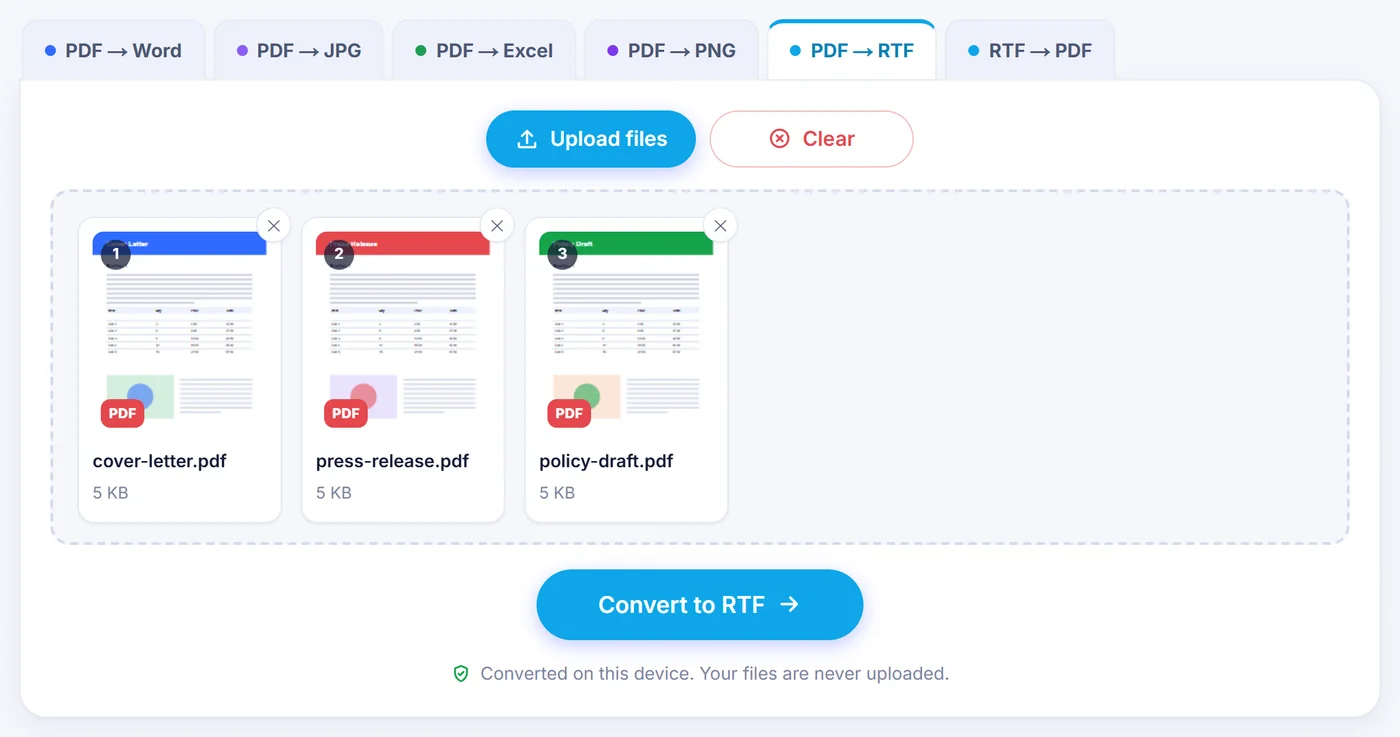
Periksa pratinjau
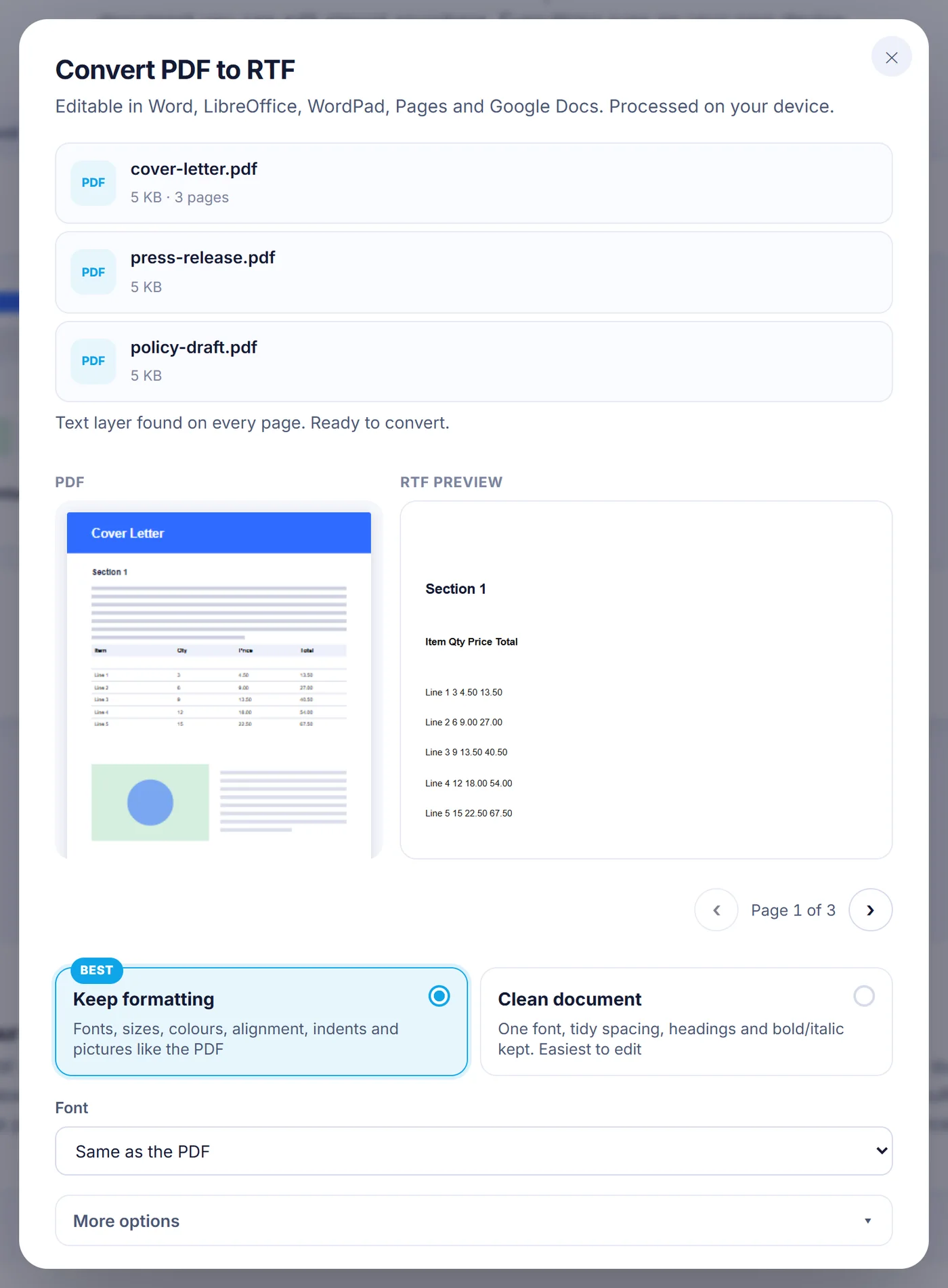
Telusuri halamannya, bandingkan dokumen asli dengan pratinjau RTF, lalu pilih antara mempertahankan tata letak atau dokumen yang bersih.
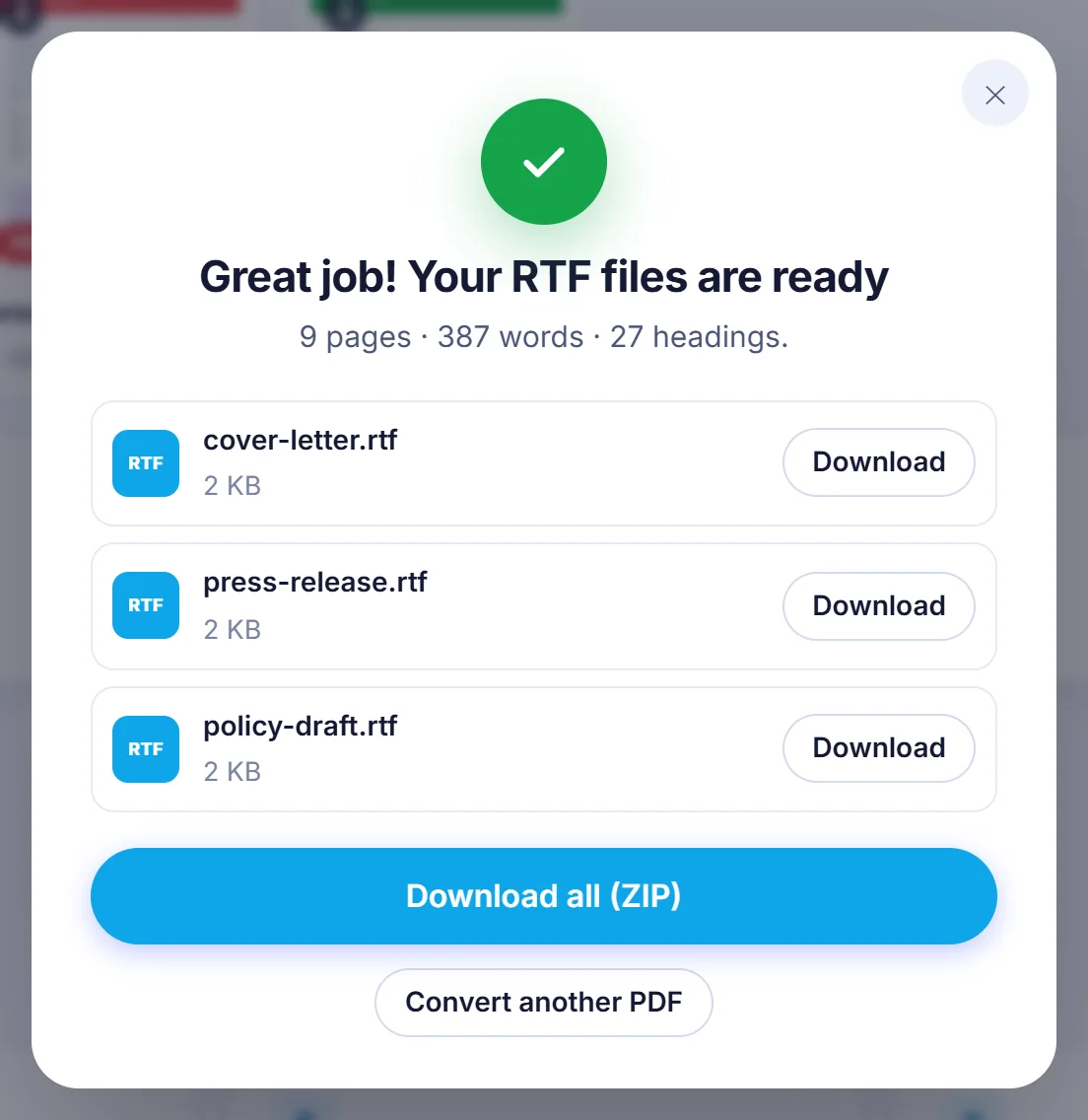
Simpan berkas .rtf
Tekan tombolnya, tunggu bilah progresnya selesai, lalu unduh hasilnya, atau ambil semua berkas yang sudah dikonversi sekaligus dalam satu ZIP.
Mengapa memilih RTF, bukan DOCX?
Rich Text Format adalah format dokumen lama berbasis teks biasa, dan usianya itulah justru kelebihannya. Berkas RTF bisa dibuka di Microsoft Word, LibreOffice Writer, Apple Pages, TextEdit, WordPad, dan Google Docs, termasuk versi-versi lamanya. Jika Anda perlu menyerahkan salinan PDF yang bisa diedit kepada seseorang yang tidak Anda ketahui perangkat lunaknya, atau Anda memasukkan dokumen ke sistem lama yang hanya bisa mengimpor RTF, konversi PDF ke RTF adalah pilihan yang paling aman.
Cara kerja konversi PDF ke RTF di sini
PDF menyimpan huruf pada posisi yang persis di halaman; PDF sama sekali tidak tahu apa itu paragraf. Konverter ini membaca setiap potongan teks beserta font, ukuran, dan warnanya, mengelompokkan potongan yang berada pada garis dasar yang sama menjadi baris, lalu menentukan di mana sebuah paragraf dimulai dengan melihat jarak antarbaris, indentasi, bulatan daftar, dan akhir kalimat. Konverter juga mengenali apakah paragraf itu rata kiri, rata tengah, rata kanan, atau rata kiri-kanan, dan menuliskan semuanya sebagai paragraf RTF sungguhan, bukan kotak teks yang mengambang. Hasilnya mengalir ulang secara alami saat Anda mengetik di dalamnya.
Setelah Anda menambahkan berkas, jendela pengaturan terbuka dengan gambar mini halaman PDF di samping pratinjau langsung RTF-nya. Anda bisa berpindah dari halaman ke halaman untuk melihat seperti apa hasil setiap halaman sebelum memutuskan.
Dua gaya keluaran
- "Keep formatting" (pertahankan format, pilihan bawaan) membawa serta font, ukuran, warna teks, perataan, indentasi, jarak baris, dan gambar, sehingga dokumennya tampak mirip dengan PDF-nya.
- "Clean document" (dokumen bersih) memakai satu font, jarak yang rapi, dan ukuran judul yang sederhana, sambil tetap mempertahankan huruf tebal, miring, dan struktur judul. Warna teks dibuang dalam mode ini. Pilih mode ini jika Anda berencana menulis ulang teksnya, bukan meniru tampilannya.
Opsi yang perlu Anda ketahui
- "Pages" (halaman): untuk satu PDF, Anda bisa mengetikkan pilihan seperti 1-3, 8 atau 10- untuk mengonversi sebagian saja.
- "Font": pertahankan font yang disebut di dalam PDF, atau ganti semuanya dengan Calibri, Arial, Times New Roman, Georgia, Cambria, Verdana, atau Courier New. RTF hanya menyimpan nama font, bukan fontnya sendiri, jadi font yang tidak ada di komputer pembaca akan diganti dengan font yang serupa; karena itulah font PDF yang umum seperti Helvetica dipetakan ke Arial.
- "Detect headings" (deteksi judul): baris judul yang besar atau tebal menjadi gaya judul sungguhan, sehingga panel navigasi dan daftar isi otomatis di Word langsung berfungsi.
- "Keep page breaks" (pertahankan pemisah halaman): setiap halaman PDF dimulai pada halaman baru. Matikan opsi ini, maka kalimat yang terpotong oleh akhir halaman akan disambung kembali.
- "Join hyphenated words" (gabungkan kata yang dipenggal), "keep web links clickable" (tautan web tetap bisa diklik), "keep text colours" (pertahankan warna teks), dan "include pictures" (sertakan gambar) masing-masing bisa dinyalakan atau dimatikan.
- "Remove headers, footers and page numbers" (hapus kepala halaman, kaki halaman, dan nomor halaman) membuang baris yang berulang di bagian atas atau bawah sebagian besar halaman, sehingga menghemat banyak penghapusan manual pada laporan yang panjang.
Pilihan Anda akan diingat di browser ini untuk kunjungan berikutnya, kecuali pilihan halaman.
Apa yang ikut terbawa, dan apa yang mungkin berubah
Teks isi, huruf tebal dan miring, superskrip dan subskrip, warna teks, tautan web dan email, serta gambar semuanya dituliskan ke dalam RTF. Butir daftar berbulatan dan bernomor menjadi paragraf terpisah yang mempertahankan bulatan atau nomornya sebagai teks, bukan sebagai daftar otomatis. Foto disematkan sebagai JPEG; gambar dengan transparansi dipertahankan sebagai PNG. Gambar yang sangat besar diperkecil hingga maksimal 1800 piksel pada sisi terpanjangnya agar ukuran berkas tetap wajar, dan potongan kecil seperti garis atau titik tidak disertakan. Huruf beraksen dan aksara non-Latin disimpan sebagai Unicode, dan paragraf yang ditulis dari kanan ke kiri ditandai demikian.
Tabel tidak dibangun ulang sebagai kisi tabel yang bisa diedit: selnya terbawa sebagai baris teks dengan jarak tab di antara kolomnya. Tata letak majalah berkolom banyak menjadi satu kolom yang mengalir. Teks yang digambar sebagai garis luar vektor (umum pada logo dan beberapa desain hasil ekspor) bukanlah teks sungguhan: halaman yang hanya berisi bentuk seperti itu diperlakukan seperti halaman hasil pindai, sedangkan logo bergaris luar di samping teks biasa tidak ikut terbawa. Latar belakang dekoratif yang menutupi seluruh halaman di belakang teks sengaja tidak disertakan.
PDF hasil pindai dan OCR
Saat Anda membuka berkas, alat ini memeriksa apakah halamannya memiliki lapisan teks (60 halaman pertama dari PDF pertama) dan memberi tahu berapa halaman yang tidak memilikinya. Untuk halaman-halaman itu Anda bisa memilih salah satu dari tiga perlakuan:
- "Recognise text (OCR)" (kenali teks): halaman dirender sebagai gambar lalu dibaca oleh mesin OCR yang berjalan di perangkat Anda. Bahasanya dipilih otomatis dari pengaturan browser Anda, dan Anda bisa menggantinya dengan salah satu dari 38 bahasa, termasuk Rumania, Jerman, Rusia, Yunani, Arab, Ibrani, Mandarin, Jepang, dan Korea, dan bahasa Inggris selalu ditambahkan sebagai bahasa kedua. Pengaturan akurasi merender pada 150, 220, atau 300 dpi; gunakan yang tertinggi untuk teks berukuran kecil.
- "Keep as picture" (pertahankan sebagai gambar): seluruh halaman diletakkan ke dalam RTF sebagai gambar, berguna untuk formulir atau gambar teknik yang hanya perlu Anda simpan bersama teksnya.
- "Skip" (lewati): halaman-halaman itu tidak disertakan dalam hasil.
Saat pertama kali Anda menjalankan OCR dalam suatu bahasa, berkas datanya (sekitar 2 sampai 15 MB) diunduh sekali lalu disimpan di cache browser. PDF Anda sendiri tetap tidak pernah dikirim ke mana pun.
Mengonversi beberapa PDF sekaligus
Anda bisa menambahkan hingga 20 PDF dalam sekali jalan. Setiap berkas dikonversi dengan pengaturan yang sama, satu per satu, dan bilah progres menunjukkan berkas dan halaman mana yang sedang diproses. Setiap hasil diberi nama sesuai PDF-nya, misalnya kontrak.pdf menjadi kontrak.rtf; jika dua berkas memiliki nama yang sama, berkas kedua mendapat nomor dalam tanda kurung. Anda bisa mengunduh berkas satu per satu atau semuanya sekaligus dalam arsip ZIP. Jika ada berkas yang dilindungi di dalam kumpulan itu, Anda akan diminta kata sandinya saat gilirannya tiba; berkas yang Anda lewati, atau yang tidak memiliki teks yang bisa dibaca, dicantumkan sebagai tidak dikonversi sementara berkas lainnya diselesaikan. Pilihan halaman hanya muncul saat Anda mengonversi satu PDF: dalam konversi sekaligus, semua halaman dikonversi.
Mengatasi masalah
Hasilnya kosong atau muncul pesan tidak ada teks yang ditemukan. PDF-nya kemungkinan besar hasil pindai dan opsi halaman pindai diatur ke "Skip". Pilih OCR lalu konversi lagi.
Teks OCR banyak salahnya. Pastikan bahasa yang dipilih sudah benar dan coba pengaturan akurasi tinggi. Hasil pindai yang miring atau buram selalu memberikan hasil yang kurang baik.
Ponsel berhenti di tengah jalan. Dokumen yang sangat panjang membutuhkan banyak memori. Konversikan satu PDF saja dengan rentang halaman tertentu, atau gunakan komputer untuk berkas yang besar.
Berkasnya tidak bisa dibuka. Jika alat ini melaporkan PDF rusak, buka PDF itu di penampil PDF apa pun, cetak atau simpan sebagai PDF baru, lalu coba salinan tersebut.
Privat sejak dirancang
Konverter ini adalah skrip yang berjalan di dalam halaman yang sedang Anda lihat. PDF Anda dibaca ke dalam memori browser, diubah menjadi RTF di sana, dan dikembalikan sebagai unduhan. Tidak ada salinan yang sampai ke server, jadi tidak ada yang tersimpan untuk dihapus nanti; tutup tabnya, maka semuanya hilang. Ini cocok untuk kontrak, surat medis, dan laporan internal.
Pertanyaan yang sering diajukan
Bagaimana cara mengonversi PDF ke RTF secara gratis?
Tambahkan PDF di halaman ini, pilih "Keep formatting" atau "Clean document", lalu tekan Konversi ke RTF. Tidak perlu akun, tidak ada tanda air, dan tidak ada batasan seberapa sering Anda memakainya.
Apakah WordPad atau TextEdit bisa membuka berkas RTF-nya?
Bisa. Keluarannya adalah RTF standar, jadi WordPad, TextEdit, Word, LibreOffice, Pages, dan Google Docs semuanya bisa membukanya. Editor yang lebih sederhana mungkin mengabaikan fitur seperti gaya judul atau gambar yang disematkan.
Apakah bisa dipakai untuk PDF hasil pindai yang teksnya tidak bisa dipilih?
Bisa. Halaman tanpa lapisan teks dapat dibaca dengan OCR di browser Anda; pilih bahasa dokumennya terlebih dahulu agar akurasinya paling baik. Anda juga bisa mempertahankan halaman itu sebagai gambar atau melewatinya.
Apakah gambar dan tabel dari PDF ikut dipertahankan?
Gambar disematkan ke dalam RTF. Tabel terbawa sebagai baris teks dengan jarak tab, bukan sebagai kisi tabel yang bisa diedit, jadi Anda mungkin perlu merapikannya di editor Anda.
Bisakah saya mengonversi hanya sebagian halaman PDF ke RTF?
Bisa, saat Anda mengonversi satu PDF, Anda dapat memasukkan halaman seperti 2-5 atau 1, 4, 9- di kolom "Pages". Dalam konversi sekaligus, semua halaman dari setiap berkas dikonversi.
Apakah aman mengonversi PDF rahasia di sini?
Konversinya berlangsung sepenuhnya di browser Anda dan PDF tidak pernah dikirim ke server. Bahkan kata sandi yang Anda ketik hanya dipakai di perangkat Anda untuk membuka berkasnya.