Konwerter PDF na RTF
Nasz konwerter PDF na RTF odtwarza tekst Twojego pliku PDF jako dokument Rich Text Format, który możesz edytować niemal wszędzie. Wszystko działa na Twoim urządzeniu, więc plik nigdy go nie opuszcza.
Konwersja odbywa się na tym urządzeniu. Twoje pliki nigdy nie są przesyłane.
Jak to działa
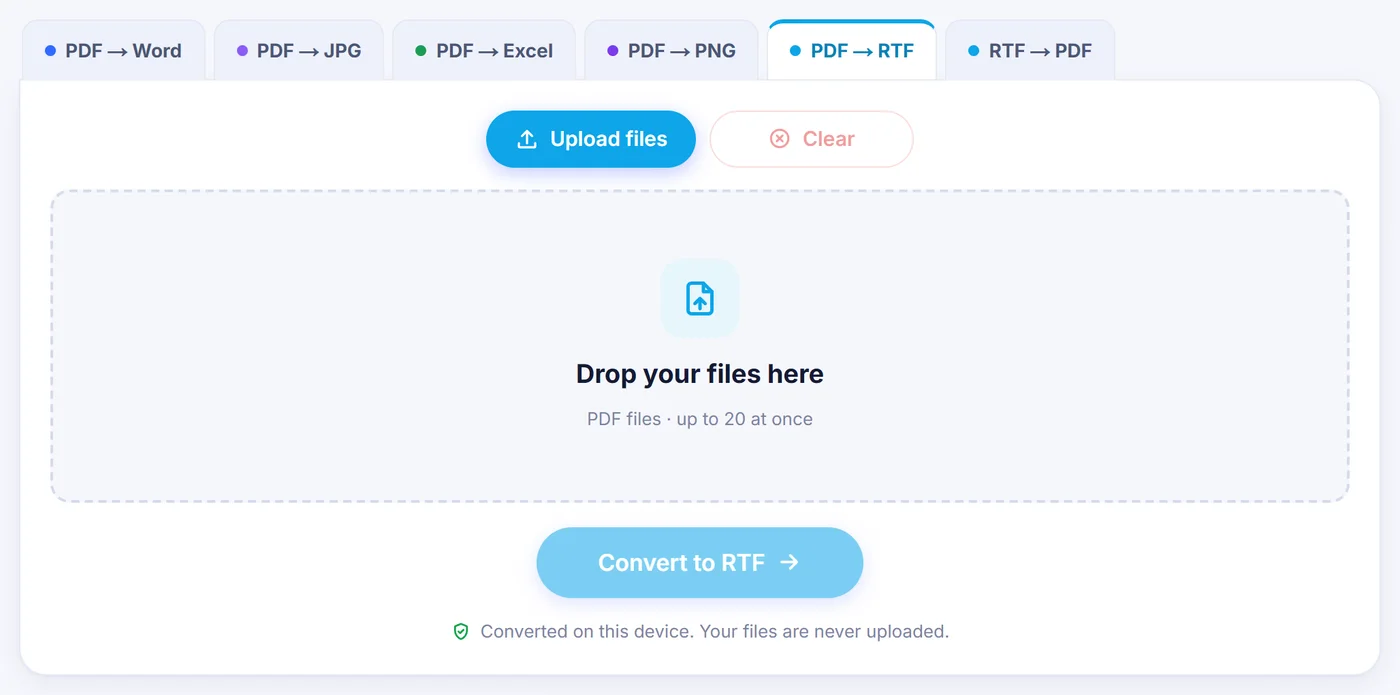
Dodaj plik PDF
Wybierz jeden PDF lub partię do 20 plików. Jeśli plik jest zabezpieczony hasłem, najpierw zostaniesz o nie poproszony na swoim urządzeniu.
Sprawdź podgląd
Przejrzyj strony, porównaj oryginał z podglądem RTF i zdecyduj, czy zachować układ, czy wybrać czysty dokument.
Zapisz plik .rtf
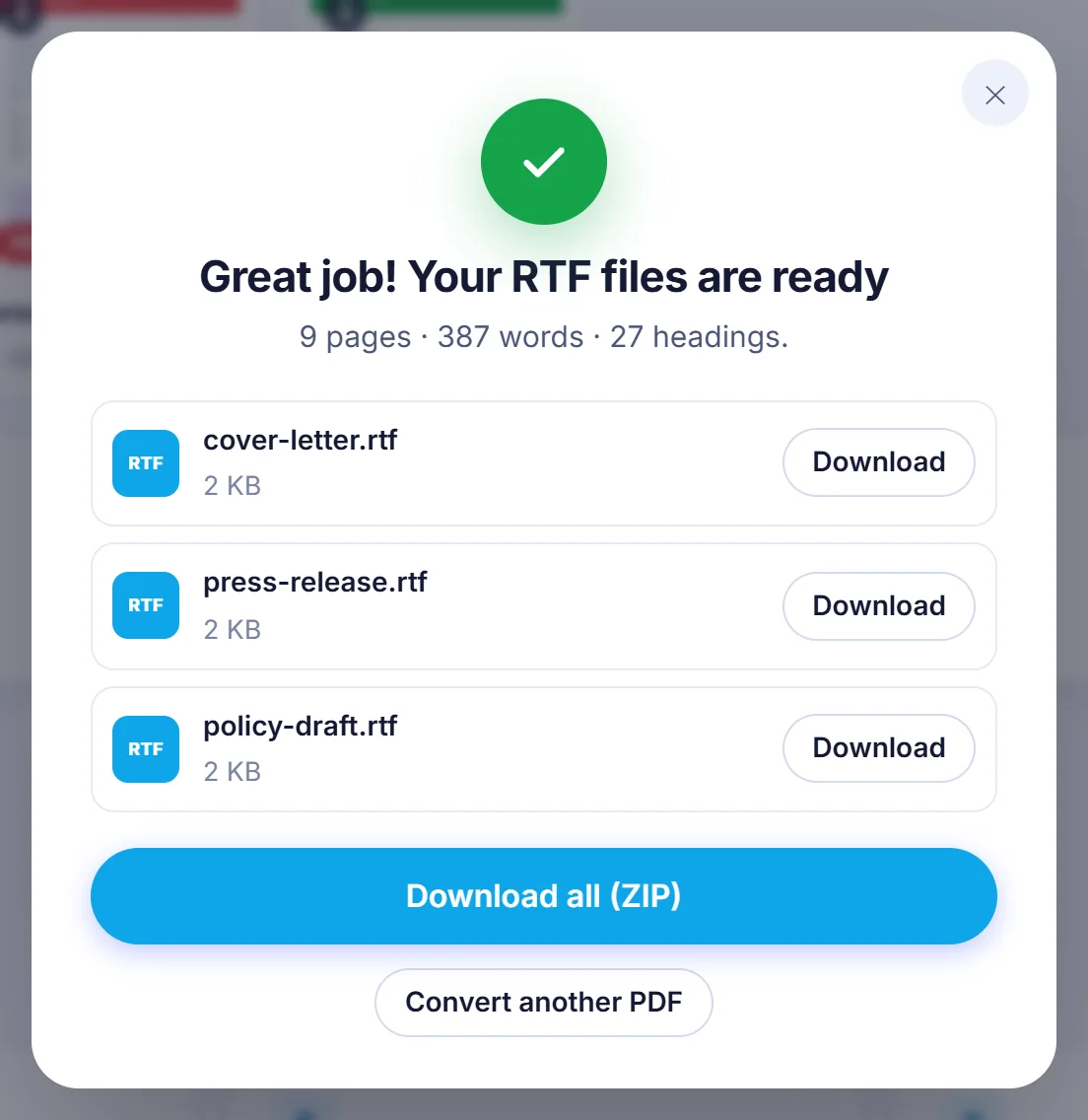
Naciśnij przycisk, poczekaj, aż pasek postępu dojdzie do końca, i pobierz wynik albo zgarnij wszystkie przekonwertowane pliki naraz jako ZIP.
Dlaczego RTF zamiast DOCX?
Rich Text Format to stary format dokumentów oparty na zwykłym tekście i właśnie ten wiek jest jego największą zaletą. Plik RTF otwiera się w Microsoft Word, LibreOffice Writer, Apple Pages, TextEdit, WordPad i Google Docs, także w starych wersjach. Jeśli musisz przekazać edytowalną kopię pliku PDF komuś, czyjego oprogramowania nie znasz, albo wczytujesz dokumenty do starszego systemu, który importuje wyłącznie RTF, konwersja PDF na RTF jest bezpiecznym wyborem.
Jak działa tutaj konwersja PDF na RTF
PDF przechowuje litery w dokładnych pozycjach na stronie; nie ma pojęcia, czym jest akapit. Konwerter odczytuje każdy fragment tekstu wraz z czcionką, rozmiarem i kolorem, łączy fragmenty o wspólnej linii bazowej w wiersze, a następnie ustala, gdzie zaczynają się akapity, analizując odstępy, wcięcia, punktory i zakończenia zdań. Rozpoznaje, czy akapit jest wyrównany do lewej, wyśrodkowany, wyrównany do prawej czy wyjustowany, i zapisuje to wszystko jako prawdziwe akapity RTF, a nie pływające pola tekstowe. Wynik naturalnie się przelewa, gdy zaczniesz w nim pisać.
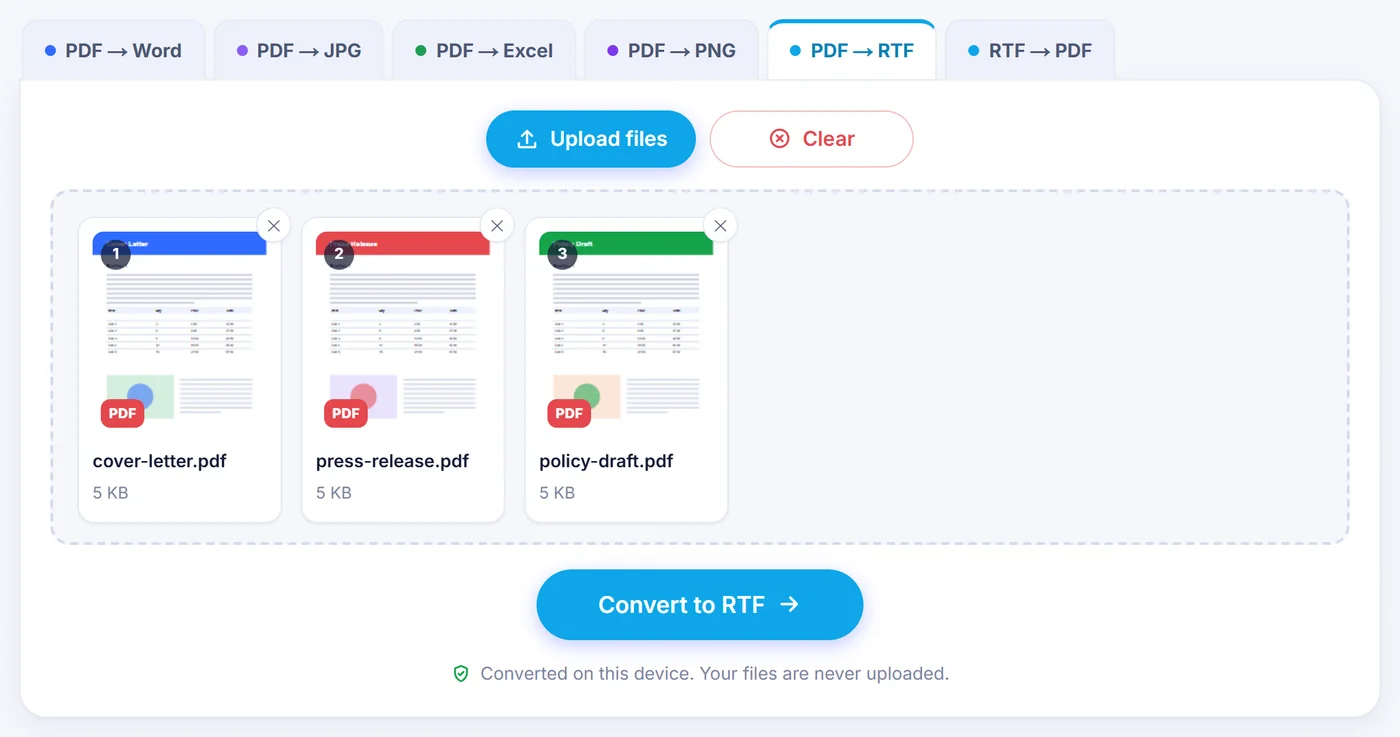
Po dodaniu pliku otwiera się okno ustawień z miniaturą strony PDF obok podglądu RTF na żywo. Możesz przechodzić między stronami i sprawdzić, jak każda z nich wyjdzie, zanim zatwierdzisz konwersję.
Dwa style wyniku
- „Keep formatting” (zachowaj formatowanie, ustawienie domyślne) przenosi czcionki, rozmiary, kolory tekstu, wyrównanie, wcięcia, interlinię i obrazy, dzięki czemu dokument wygląda bardzo podobnie do PDF-a.
- „Clean document” (czysty dokument) używa jednej czcionki, równych odstępów i prostych rozmiarów nagłówków, zachowując pogrubienie, kursywę i strukturę nagłówków. W tym trybie kolory tekstu są pomijane. Wybierz go, gdy zamierzasz przepisać tekst, a nie odtworzyć wygląd.
Opcje warte poznania
- „Pages” (strony): przy pojedynczym pliku PDF możesz wpisać zakres, na przykład 1-3, 8 lub 10-, aby przekonwertować tylko jego część.
- „Font” (czcionka): zachowaj czcionki wskazane w PDF-ie albo zastąp je wszystkie czcionką Calibri, Arial, Times New Roman, Georgia, Cambria, Verdana lub Courier New. RTF przechowuje nazwy czcionek, a nie same czcionki, więc czcionka, której brakuje na komputerze odbiorcy, jest zastępowana podobną; z tego powodu popularne czcionki PDF, takie jak Helvetica, są mapowane na Arial.
- „Detect headings” (wykrywaj nagłówki): duże lub pogrubione wiersze tytułowe stają się prawdziwymi stylami nagłówków, dzięki czemu okienko nawigacji i automatyczny spis treści w Wordzie działają od razu.
- „Keep page breaks” (zachowaj podziały stron): każda strona PDF zaczyna się na nowej stronie. Wyłącz tę opcję, a zdania przecięte końcem strony zostaną z powrotem połączone.
- „Join hyphenated words” (łącz wyrazy przeniesione), „Keep web links clickable” (zachowaj klikalne linki), „Keep text colours” (zachowaj kolory tekstu) i „Include pictures” (dołącz obrazy) można osobno włączać i wyłączać.
- „Remove headers, footers and page numbers” (usuń nagłówki, stopki i numery stron) pomija wiersze powtarzające się na górze lub na dole większości stron, co w długich raportach oszczędza mnóstwo ręcznego kasowania.
Twoje ustawienia są zapamiętywane w tej przeglądarce na następną wizytę, z wyjątkiem wyboru stron.
Co zostaje przeniesione, a co może się zmienić
Tekst podstawowy, pogrubienie i kursywa, indeks górny i dolny, kolory tekstu, linki internetowe i e-mailowe oraz obrazy – wszystko to trafia do pliku RTF. Punkty list wypunktowanych i numerowanych stają się osobnymi akapitami, które zachowują swój punktor lub numer jako tekst, a nie jako automatyczną listę. Zdjęcia są osadzane jako JPEG; obrazy z przezroczystością pozostają w formacie PNG. Bardzo duże obrazy są zmniejszane do maksymalnie 1800 pikseli na dłuższym boku, aby plik pozostał poręczny, a drobne elementy, takie jak linie czy kropki, są pomijane. Litery ze znakami diakrytycznymi i pisma niełacińskie są zapisywane w Unicode, a akapity pisane od prawej do lewej są odpowiednio oznaczane.
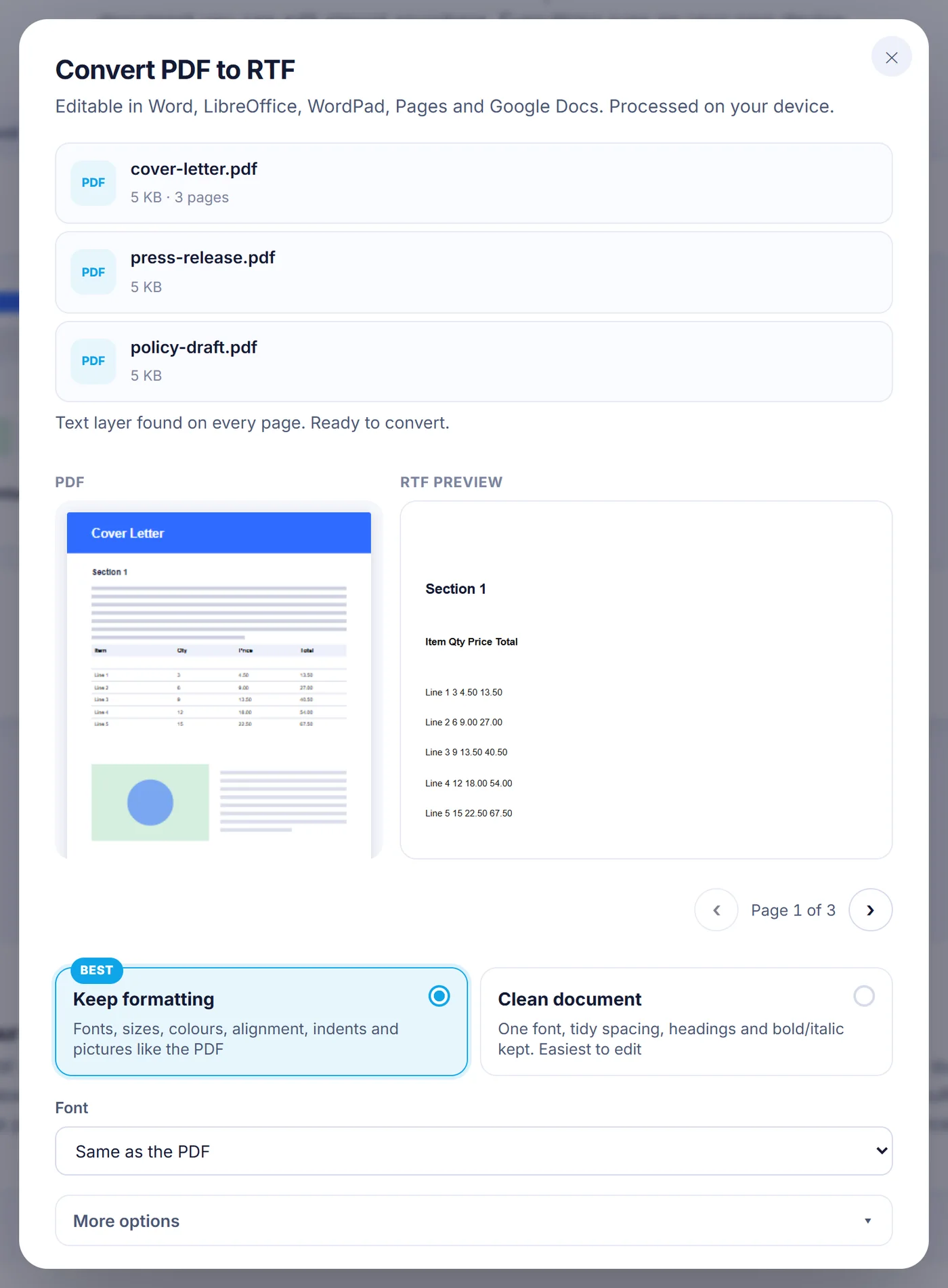
Tabele nie są odtwarzane jako edytowalne siatki: komórki trafiają do wyniku jako wiersze tekstu z tabulatorami między kolumnami. Wielokolumnowe układy w stylu czasopism zamieniają się w jedną ciągłą kolumnę. Tekst narysowany jako kontury wektorowe (częsty w logotypach i niektórych eksportowanych projektach) nie jest prawdziwym tekstem: strona składająca się wyłącznie z takich kształtów jest traktowana jak strona zeskanowana, natomiast logo w konturach obok zwykłego tekstu po prostu nie jest przenoszone. Dekoracyjne tła pokrywające całą stronę pod prawdziwym tekstem są celowo pomijane.
Zeskanowane pliki PDF i OCR
Po otwarciu pliku narzędzie sprawdza, czy jego strony zawierają warstwę tekstową (pierwsze 60 stron pierwszego PDF-a), i informuje, ile z nich jej nie ma. Dla tych stron możesz wybrać jedno z trzech zachowań:
- „Recognise text (OCR)” (rozpoznaj tekst): strona jest renderowana jako obraz i odczytywana przez silnik OCR działający na Twoim urządzeniu. Język jest wstępnie wybierany na podstawie ustawień przeglądarki i możesz go zmienić na dowolny z 38, w tym rumuński, niemiecki, rosyjski, grecki, arabski, hebrajski, chiński, japoński i koreański, a angielski jest zawsze dodawany jako drugi język. Ustawienie dokładności renderuje w 150, 220 lub 300 dpi; przy drobnym druku użyj najwyższego.
- „Keep as picture” (zachowaj jako obraz): cała strona jest wstawiana do RTF jako obraz – przydatne przy formularzach lub rysunkach, które chcesz tylko zachować obok tekstu.
- „Skip” (pomiń): te strony są pomijane w wyniku.
Przy pierwszym uruchomieniu OCR w danym języku jego plik danych (około 2–15 MB) jest pobierany jednorazowo, a potem buforowany przez przeglądarkę. Sam plik PDF nadal nigdzie nie jest wysyłany.
Konwersja kilku plików PDF naraz
Za jednym razem możesz dodać do 20 plików PDF. Każdy plik jest konwertowany z tymi samymi ustawieniami, jeden po drugim, a pasek postępu pokazuje, który plik i która strona są właśnie przetwarzane. Każdy wynik otrzymuje nazwę swojego PDF-a, na przykład umowa.pdf staje się umowa.rtf; jeśli dwa pliki mają tę samą nazwę, drugi dostaje numer w nawiasie. Pliki możesz pobierać pojedynczo albo wszystkie razem w archiwum ZIP. Jeśli w partii znajduje się plik zabezpieczony hasłem, zostaniesz o nie poproszony, gdy przyjdzie jego kolej; plik, który pominiesz, lub taki bez czytelnego tekstu, jest oznaczany jako nieprzekonwertowany, a pozostałe są przetwarzane dalej. Wybór stron pojawia się tylko przy konwersji pojedynczego PDF-a: w partii konwertowane są wszystkie strony.
Rozwiązywanie problemów
Wynik jest pusty albo pojawia się informacja, że nie znaleziono tekstu. PDF jest prawdopodobnie skanem, a opcja dla stron zeskanowanych była ustawiona na „Skip”. Wybierz OCR i przekonwertuj ponownie.
Tekst z OCR zawiera błędy. Upewnij się, że wybrany jest właściwy język, i spróbuj ustawienia wysokiej dokładności. Krzywe lub rozmyte skany zawsze dają słabsze wyniki.
Telefon zatrzymuje się w połowie. Bardzo długie dokumenty wymagają dużo pamięci. Konwertuj jeden PDF naraz z zakresem stron albo użyj komputera do dużych plików.
Plik nie chce się otworzyć. Jeśli narzędzie zgłasza uszkodzony PDF, otwórz go w dowolnej przeglądarce PDF, wydrukuj lub zapisz jako nowy PDF i spróbuj z tą kopią.
Prywatność z założenia
Konwerter to skrypt działający wewnątrz strony, którą właśnie oglądasz. Twój PDF jest wczytywany do pamięci przeglądarki, tam zamieniany na RTF i zwracany jako plik do pobrania. Żadna kopia nie trafia na serwer, więc nie ma niczego, co trzeba by później usuwać; zamknij kartę i wszystko znika. To rozwiązanie sprawdza się przy umowach, dokumentacji medycznej i raportach wewnętrznych.
Najczęściej zadawane pytania
Jak przekonwertować PDF na RTF za darmo?
Dodaj plik PDF na tej stronie, wybierz „Keep formatting” lub „Clean document” i naciśnij Konwertuj na RTF. Nie ma konta, znaku wodnego ani limitu liczby użyć.
Czy WordPad lub TextEdit otworzy plik RTF?
Tak. Wynik to standardowy RTF, więc otworzą go WordPad, TextEdit, Word, LibreOffice, Pages i Google Docs. Prostsze edytory mogą pomijać funkcje takie jak style nagłówków czy osadzone obrazy.
Czy zadziała na zeskanowanym PDF-ie bez zaznaczalnego tekstu?
Tak. Strony bez warstwy tekstowej można odczytać za pomocą OCR w przeglądarce; dla najlepszej dokładności najpierw wybierz język dokumentu. Możesz też zachować te strony jako obrazy albo je pominąć.
Czy zachowuje obrazy i tabele z PDF-a?
Obrazy są osadzane w pliku RTF. Tabele trafiają do wyniku jako wiersze tekstu rozdzielone tabulatorami, a nie jako edytowalne siatki, więc może być konieczne uporządkowanie ich w edytorze.
Czy mogę przekonwertować na RTF tylko niektóre strony PDF-a?
Tak – przy konwersji jednego PDF-a możesz wpisać strony, na przykład 2-5 lub 1, 4, 9-, w polu „Pages”. W partii konwertowane są wszystkie strony każdego pliku.
Czy konwersja poufnego PDF-a tutaj jest bezpieczna?
Konwersja odbywa się w całości w Twojej przeglądarce, a PDF nigdy nie jest wysyłany na serwer. Nawet wpisane hasło jest używane wyłącznie na Twoim urządzeniu, aby otworzyć plik.