Convertitore PDF in RTF
Il nostro convertitore PDF in RTF ricostruisce il testo del tuo PDF come documento Rich Text Format, modificabile praticamente ovunque. Tutto avviene sul tuo dispositivo, quindi il documento non lo lascia mai.
Convertiti su questo dispositivo. I tuoi file non vengono mai caricati online.
Come funziona
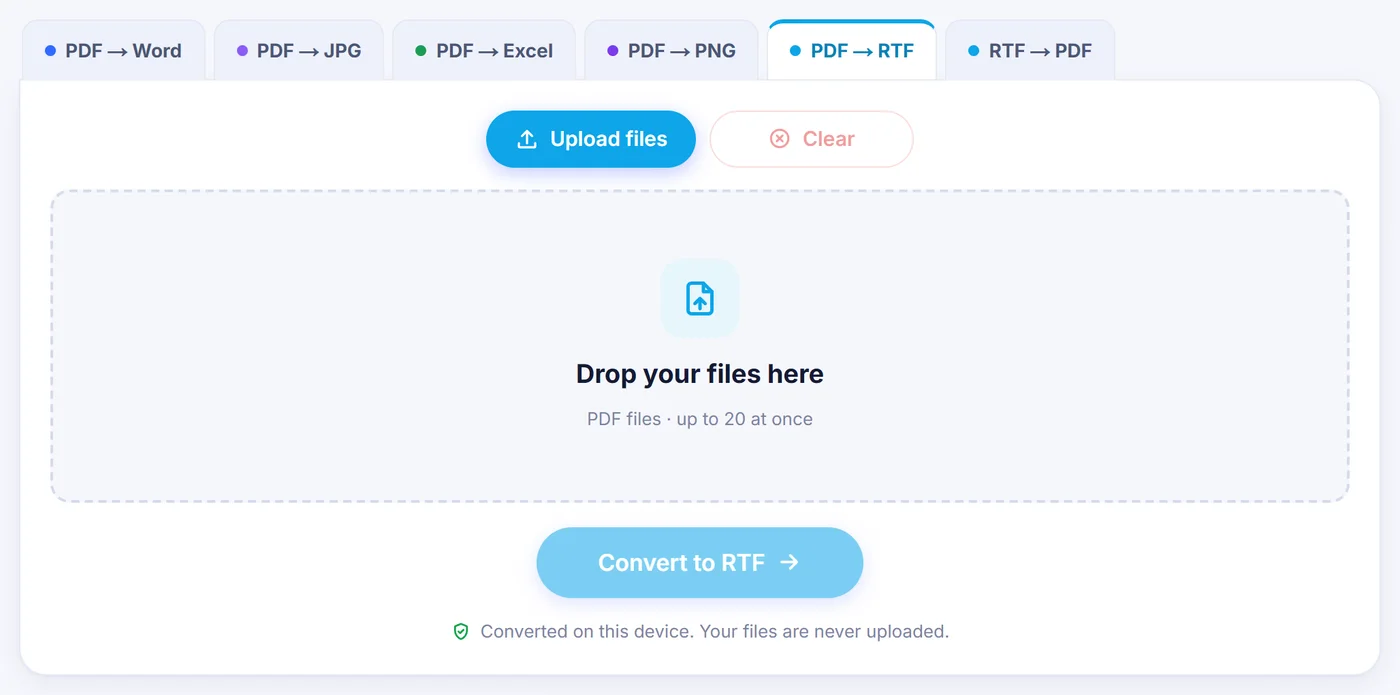
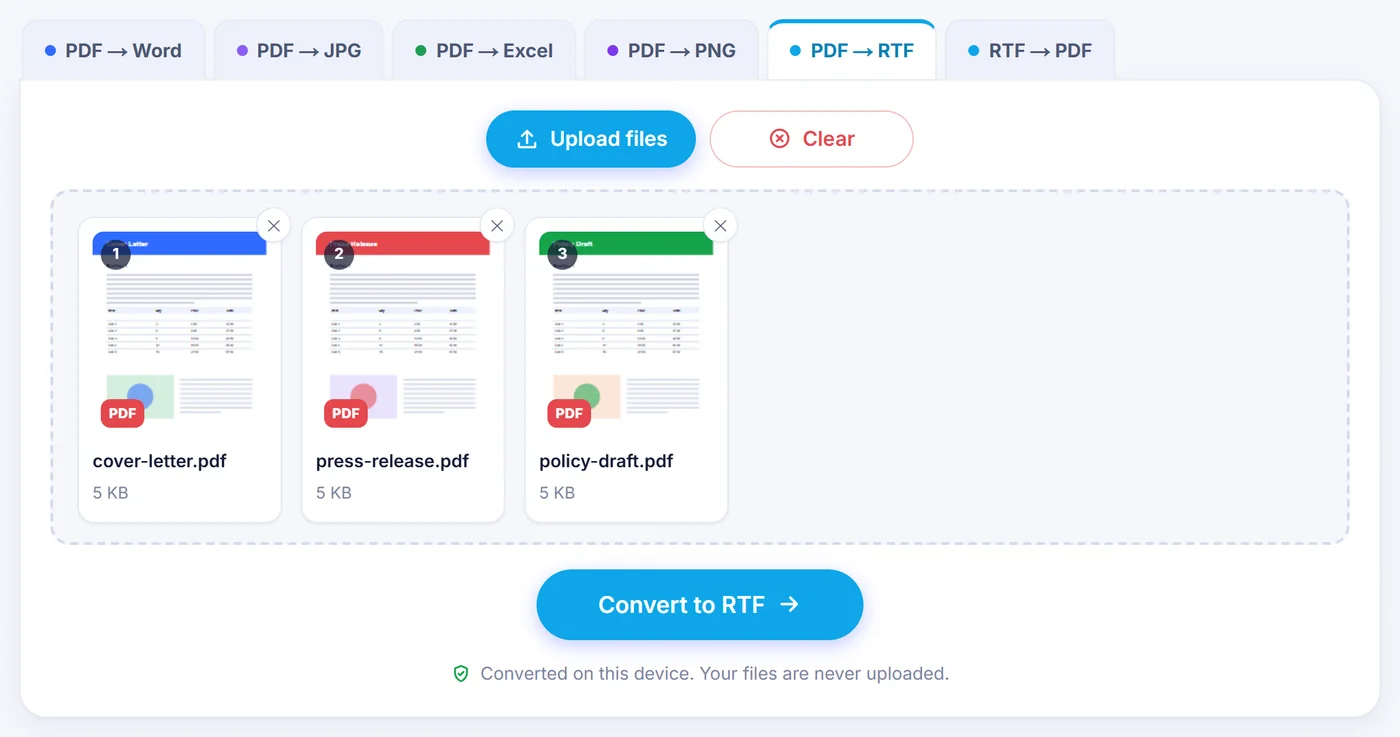
Aggiungi il tuo PDF
Scegli un singolo PDF o un gruppo di massimo 20. Se un documento è protetto da password, ti viene chiesta prima la password, direttamente sul tuo dispositivo.
Controlla l'anteprima
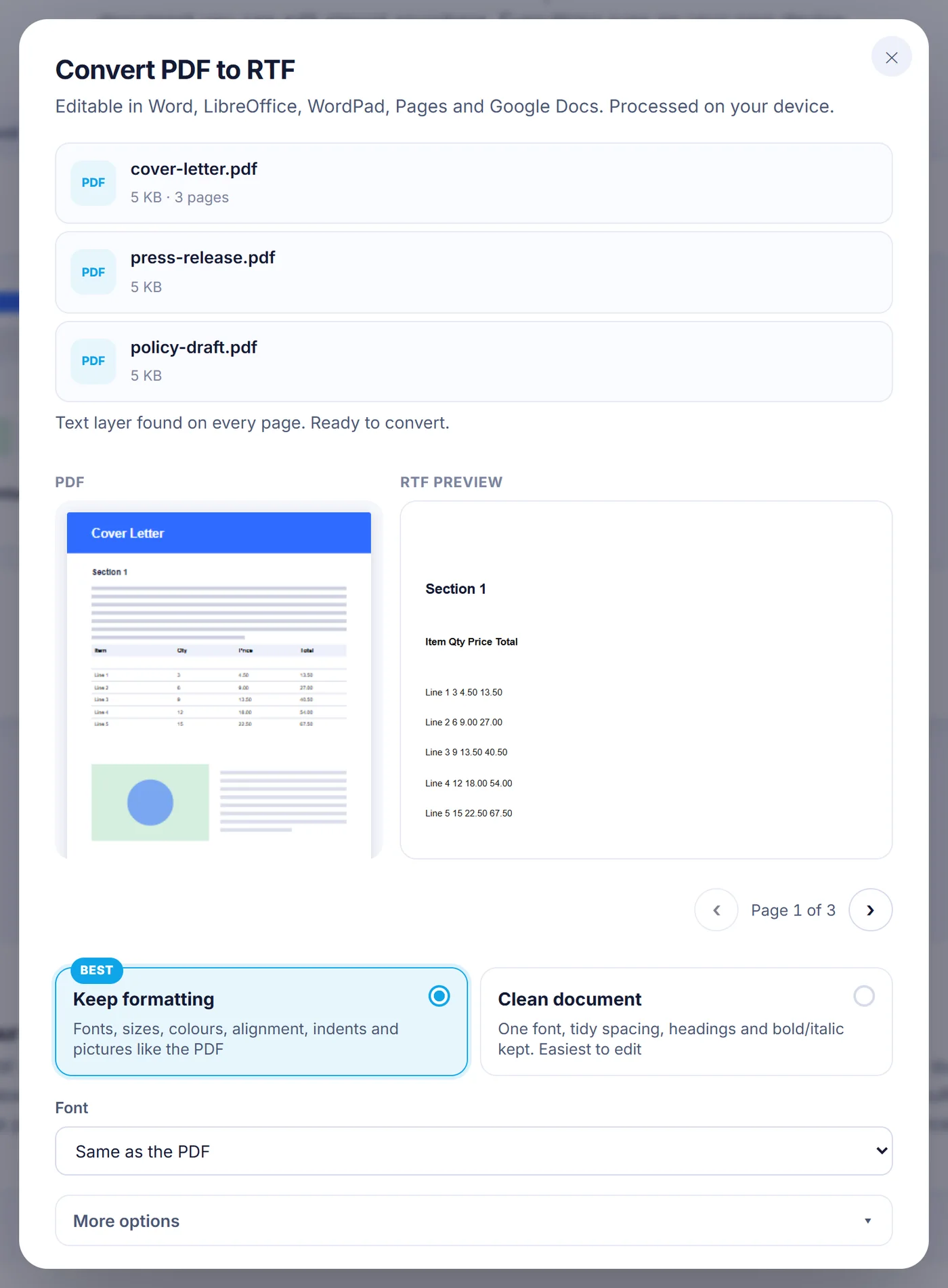
Sfoglia le pagine, confronta l'originale con l'anteprima RTF e scegli tra mantenere l'impaginazione o ottenere un documento pulito.
Salva il file .rtf
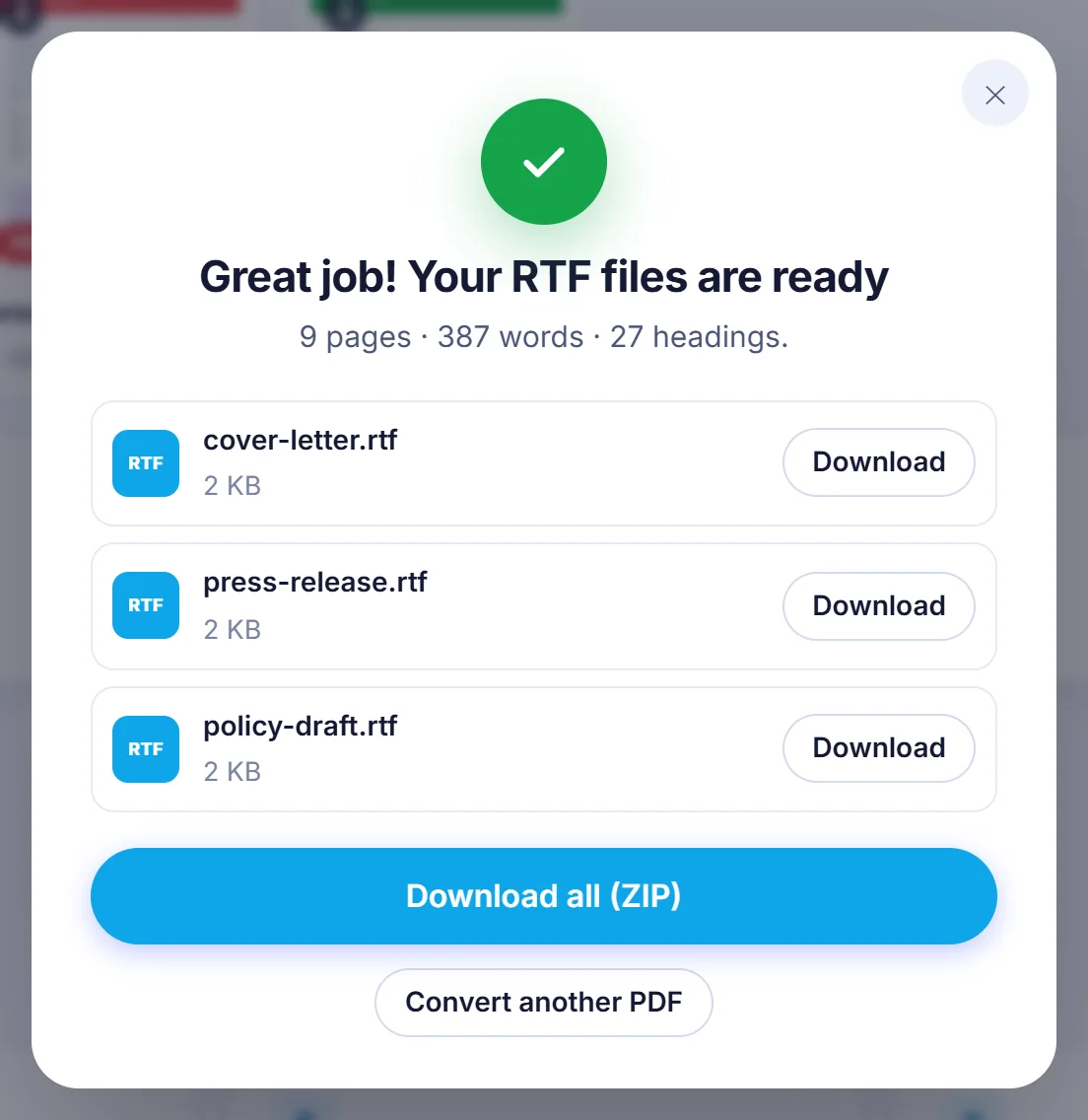
Premi il pulsante, attendi la barra di avanzamento e scarica il risultato, oppure prendi tutti i documenti convertiti in una volta sola in un archivio ZIP.
Perché scegliere RTF invece di DOCX?
Il Rich Text Format è un formato di documento datato, basato su testo semplice, e proprio questa età è il suo punto di forza. Un documento RTF si apre in Microsoft Word, LibreOffice Writer, Apple Pages, TextEdit, WordPad e Google Docs, comprese le versioni più vecchie. Se devi consegnare una copia modificabile di un PDF a qualcuno di cui non conosci il software, oppure se alimenti con i tuoi documenti un sistema datato che importa soltanto RTF, la conversione da PDF a RTF è la scelta sicura.
Come funziona qui la conversione da PDF a RTF
Un PDF memorizza le lettere in posizioni esatte sulla pagina e non ha la minima idea di cosa sia un paragrafo. Il convertitore legge ogni frammento di testo con il suo carattere, la dimensione e il colore, raggruppa in righe i frammenti che condividono la stessa linea di base e poi stabilisce dove iniziano i paragrafi osservando spaziature, rientri, elenchi puntati e fine delle frasi. Capisce se un paragrafo è allineato a sinistra, centrato, allineato a destra o giustificato, e scrive tutto questo come veri paragrafi RTF anziché come caselle di testo fluttuanti. Il risultato scorre in modo naturale quando inizi a scrivere al suo interno.
Dopo aver aggiunto un documento si apre una finestra delle impostazioni con la miniatura della pagina PDF accanto a un'anteprima in tempo reale dell'RTF. Puoi scorrere le pagine per vedere come verrà ciascuna prima di confermare.
I due stili di output
- «Keep formatting» (mantieni la formattazione, l'impostazione predefinita) riporta caratteri, dimensioni, colori del testo, allineamento, rientri, interlinea e immagini, così il documento somiglia molto al PDF.
- «Clean document» (documento pulito) usa un solo carattere, spaziature ordinate e dimensioni dei titoli semplici, conservando però grassetto, corsivo e la struttura dei titoli. In questa modalità i colori del testo vengono eliminati. Sceglila quando intendi riscrivere il testo piuttosto che riprodurne l'aspetto.
Opzioni da conoscere
- «Pages» (pagine): con un singolo PDF puoi digitare una selezione come 1-3, 8 oppure 10- per convertirne soltanto una parte.
- «Font» (carattere): mantieni i caratteri indicati nel PDF oppure sostituiscili tutti con Calibri, Arial, Times New Roman, Georgia, Cambria, Verdana o Courier New. L'RTF memorizza i nomi dei caratteri, non i caratteri stessi, perciò un carattere assente sul computer di chi legge viene sostituito con uno simile; per questo motivo i caratteri comuni nei PDF, come Helvetica, vengono mappati su Arial.
- «Detect headings» (rileva i titoli): le righe di titolo grandi o in grassetto diventano veri stili di titolo, così il riquadro di navigazione e il sommario automatico di Word funzionano subito.
- «Keep page breaks» (mantieni le interruzioni di pagina): ogni pagina del PDF inizia su una nuova pagina. Disattivala e le frasi spezzate dalla fine di una pagina vengono ricongiunte.
- «Join hyphenated words» (unisci le parole sillabate), «Keep web links clickable» (mantieni i link cliccabili), «Keep text colours» (mantieni i colori del testo) e «Include pictures» (includi le immagini) si possono attivare o disattivare singolarmente.
- «Remove headers, footers and page numbers» (rimuovi intestazioni, piè di pagina e numeri di pagina) elimina le righe che si ripetono in alto o in basso nella maggior parte delle pagine, risparmiandoti molte cancellazioni manuali nei rapporti lunghi.
Le tue scelte vengono ricordate in questo browser per la visita successiva, a eccezione della selezione delle pagine.
Cosa viene mantenuto e cosa può cambiare
Testo del corpo, grassetto e corsivo, apice e pedice, colori del testo, link web ed e-mail e immagini vengono tutti scritti nell'RTF. Gli elementi di elenchi puntati e numerati diventano paragrafi separati che conservano il punto o il numero come testo, non come elenco automatico. Le fotografie vengono incorporate come JPEG; le immagini con trasparenza restano in PNG. Le immagini molto grandi vengono ridotte a un massimo di 1800 pixel sul lato più lungo per mantenere il documento gestibile, mentre i frammenti minuscoli come filetti o puntini vengono tralasciati. Le lettere accentate e gli alfabeti non latini vengono memorizzati in Unicode, e i paragrafi da destra a sinistra vengono contrassegnati come tali.
Le tabelle non vengono ricostruite come griglie modificabili: le celle arrivano come righe di testo con tabulazioni tra le colonne. Le impaginazioni a più colonne tipiche delle riviste diventano una sola colonna continua. Il testo disegnato come contorni vettoriali (comune nei loghi e in alcuni progetti grafici esportati) non è vero testo: una pagina composta solo da forme di questo tipo viene trattata come una pagina scansionata, mentre un logo vettoriale accanto a testo normale semplicemente non viene riportato. Gli sfondi decorativi che coprono l'intera pagina dietro il testo vero vengono esclusi di proposito.
PDF scansionati e OCR
Quando apri un documento, lo strumento verifica se le sue pagine contengono un livello di testo (le prime 60 pagine del primo PDF) e ti dice quante non lo hanno. Per quelle pagine puoi scegliere uno di tre comportamenti:
- «Recognise text (OCR)» (riconosci il testo): la pagina viene renderizzata come immagine e letta da un motore OCR che gira sul tuo dispositivo. La lingua è preselezionata in base alle impostazioni del browser e puoi cambiarla con una qualsiasi delle 38 disponibili, tra cui rumeno, tedesco, russo, greco, arabo, ebraico, cinese, giapponese e coreano; l'inglese viene sempre aggiunto come seconda lingua. L'impostazione di precisione renderizza a 150, 220 o 300 dpi: usa la più alta per i caratteri piccoli.
- «Keep as picture» (mantieni come immagine): l'intera pagina viene inserita nell'RTF come immagine, utile per moduli o disegni che ti serve solo conservare accanto al testo.
- «Skip» (salta): quelle pagine vengono escluse dal risultato.
La prima volta che esegui l'OCR in una lingua, il relativo pacchetto dati (circa 2-15 MB) viene scaricato una sola volta e poi conservato nella cache del browser. Il tuo PDF, invece, continua a non essere inviato da nessuna parte.
Convertire più PDF in una volta
Puoi aggiungere fino a 20 PDF in un colpo solo. Ogni documento viene convertito con le stesse impostazioni, uno dopo l'altro, e la barra di avanzamento mostra quale documento e quale pagina sono in elaborazione. Ogni risultato prende il nome dal suo PDF, per esempio contratto.pdf diventa contratto.rtf; se due documenti hanno lo stesso nome, il secondo riceve un numero tra parentesi. Puoi scaricare i risultati uno alla volta oppure tutti insieme in un archivio ZIP. Se nel gruppo c'è un documento protetto, la password ti viene chiesta quando arriva il suo turno; un documento che salti, o uno senza testo leggibile, viene elencato come non convertito mentre gli altri vengono completati. La selezione delle pagine compare solo quando converti un singolo PDF: in un gruppo viene convertita ogni pagina.
Risoluzione dei problemi
Il risultato è vuoto o dice che non è stato trovato testo. Probabilmente il PDF è una scansione e l'opzione per le pagine scansionate era impostata su «Skip». Scegli l'OCR e converti di nuovo.
Il testo OCR contiene errori. Verifica che sia selezionata la lingua giusta e prova l'impostazione di precisione alta. Scansioni storte o sfocate danno sempre risultati peggiori.
Il telefono si blocca a metà. I documenti molto lunghi richiedono molta memoria. Converti un PDF alla volta con un intervallo di pagine, oppure usa un computer per i documenti grandi.
Il documento non si apre. Se lo strumento segnala un PDF danneggiato, aprilo in un qualsiasi lettore PDF, stampalo o salvalo come nuovo PDF e riprova con quella copia.
Privato fin dalla progettazione
Il convertitore è uno script che gira dentro la pagina che stai guardando. Il tuo PDF viene letto nella memoria del browser, trasformato lì in RTF e restituito come download. Nessuna copia raggiunge un server, quindi non c'è nulla di archiviato da cancellare in seguito: chiudi la scheda ed è sparito. È l'ideale per contratti, referti medici e rapporti interni.
Domande frequenti
Come posso convertire un PDF in RTF gratis?
Aggiungi il PDF in questa pagina, scegli «Keep formatting» o «Clean document» e premi Converti in RTF. Non serve alcun account, non ci sono filigrane né limiti al numero di utilizzi.
WordPad o TextEdit riescono ad aprire il file RTF?
Sì. Il risultato è RTF standard, quindi WordPad, TextEdit, Word, LibreOffice, Pages e Google Docs lo aprono tutti. Gli editor più semplici possono ignorare funzioni come gli stili di titolo o le immagini incorporate.
Funziona con un PDF scansionato senza testo selezionabile?
Sì. Le pagine senza livello di testo possono essere lette con l'OCR nel tuo browser; per la massima precisione scegli prima la lingua del documento. Puoi anche mantenere quelle pagine come immagini oppure saltarle.
Mantiene le immagini e le tabelle del PDF?
Le immagini vengono incorporate nell'RTF. Le tabelle arrivano come righe di testo con tabulazioni, non come griglie modificabili, quindi potresti doverle sistemare nel tuo editor.
Posso convertire solo alcune pagine di un PDF in RTF?
Sì: quando converti un singolo PDF puoi inserire pagine come 2-5 oppure 1, 4, 9- nel campo «Pages». In un gruppo viene convertita ogni pagina di ogni documento.
È sicuro convertire qui un PDF confidenziale?
La conversione avviene interamente nel tuo browser e il PDF non viene mai inviato a un server. Anche la password che digiti viene usata solo sul tuo dispositivo per aprire il documento.