Convertir PDF a RTF
Convertir PDF a RTF es muy sencillo: nuestro conversor reconstruye el texto de tu PDF como un documento Rich Text Format editable casi en cualquier programa. Todo se ejecuta en tu propio dispositivo, así que el archivo nunca sale de él.
La conversión se hace en este dispositivo. Tus archivos nunca se suben a ningún servidor.
Cómo funciona
Arrastra tu PDF
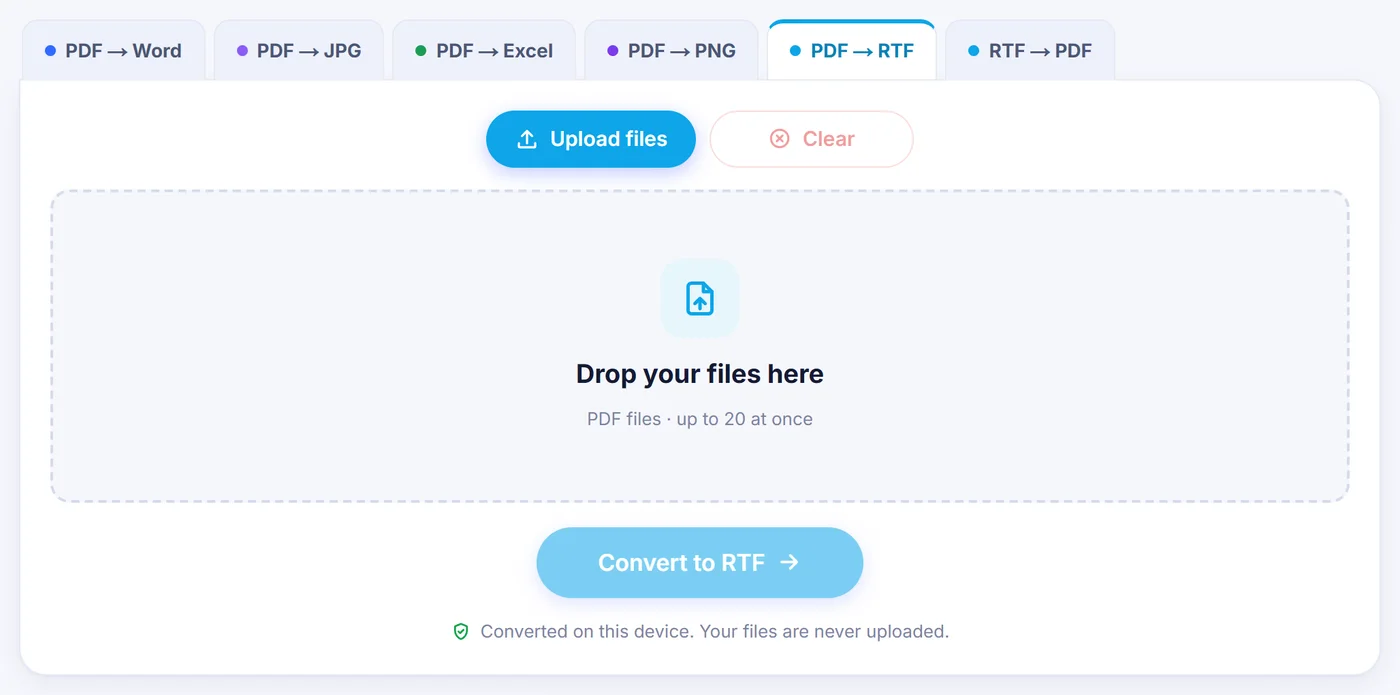
Elige un PDF o un lote de hasta 20. Si un archivo está protegido con contraseña, se te pedirá primero en tu dispositivo.
Revisa la vista previa
Pasa las páginas, compara el original con la vista previa del RTF y decide si conservas el diseño o prefieres un documento limpio.
Guarda el .rtf
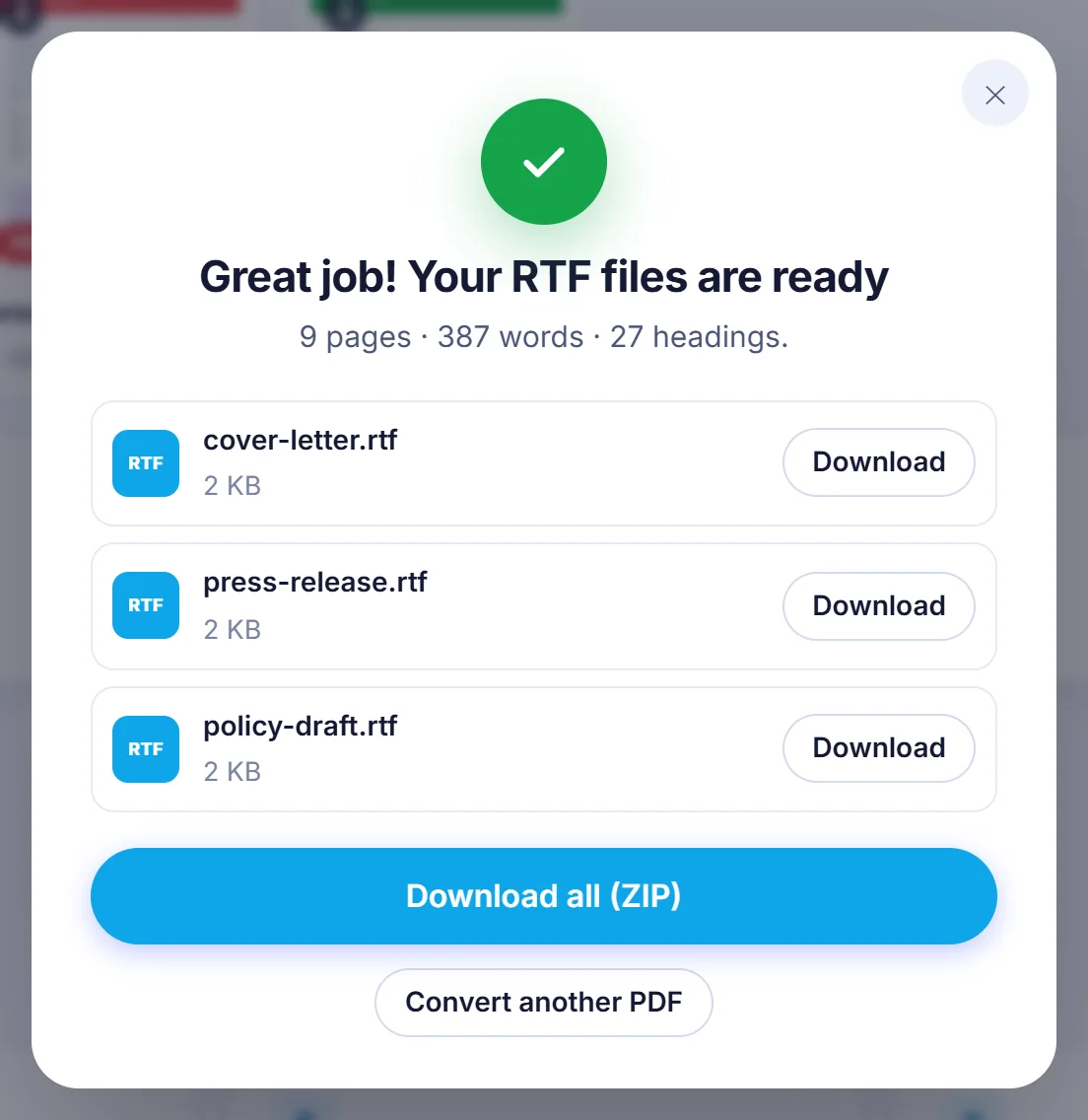
Pulsa el botón, espera a que termine la barra de progreso y descarga el resultado, o llévate todos los archivos convertidos de una vez en un ZIP.
¿Por qué elegir RTF en lugar de DOCX?
Rich Text Format es un formato de documento antiguo, basado en texto plano, y esa antigüedad es precisamente su punto fuerte. Un archivo RTF se abre en Microsoft Word, LibreOffice Writer, Apple Pages, TextEdit, WordPad y Google Docs, incluidas las versiones viejas. Si necesitas entregar una copia editable de un PDF a alguien cuyo programa no conoces, o alimentas con documentos un sistema antiguo que solo importa RTF, convertir de PDF a RTF es la opción segura.
Cómo funciona aquí la conversión de PDF a RTF
Un PDF guarda las letras en posiciones exactas de la página; no tiene ni idea de lo que es un párrafo. El conversor lee cada fragmento de texto con su fuente, tamaño y color, agrupa en líneas los fragmentos que comparten la misma línea base y después decide dónde empieza cada párrafo fijándose en los espacios, las sangrías, las viñetas y los finales de frase. Determina si un párrafo está alineado a la izquierda, centrado, alineado a la derecha o justificado, y escribe todo eso como párrafos RTF de verdad, no como cuadros de texto flotantes. El resultado fluye con naturalidad cuando escribes en él.
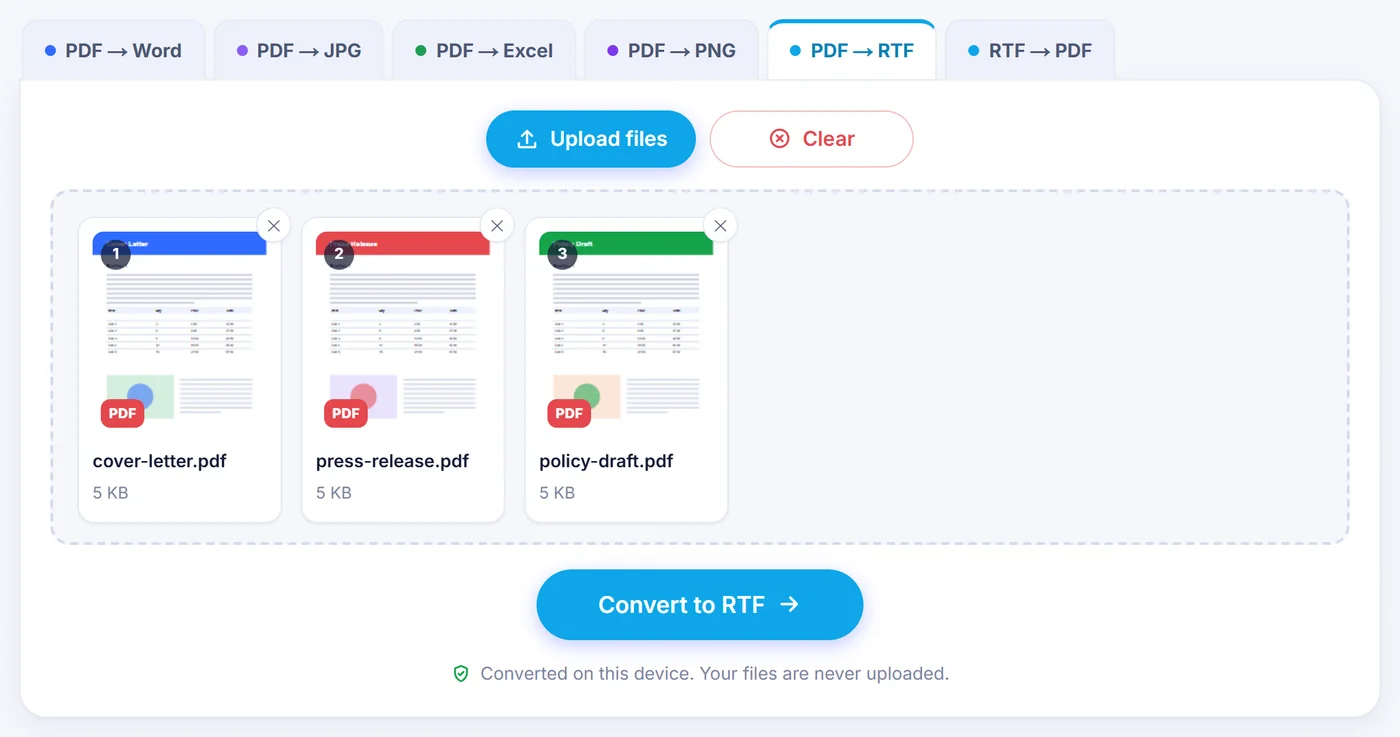
Después de añadir un archivo se abre una ventana de ajustes con una miniatura de la página del PDF junto a una vista previa en vivo del RTF. Puedes recorrer las páginas para ver cómo quedará cada una antes de decidirte.
Los dos estilos de salida
- «Keep formatting» (conservar el formato, la opción predeterminada) traslada fuentes, tamaños, colores de texto, alineación, sangrías, interlineado e imágenes, de modo que el documento se parece mucho al PDF.
- «Clean document» (documento limpio) usa una sola fuente, espaciado ordenado y tamaños de título sencillos, manteniendo la negrita, la cursiva y la estructura de títulos. En este modo se descartan los colores del texto. Elígelo cuando pienses reescribir el texto en lugar de reproducir el aspecto.
Opciones que conviene conocer
- «Pages» (páginas): con un único PDF puedes escribir una selección como 1-3, 8 o 10- para convertir solo una parte.
- «Font» (fuente): conserva las fuentes indicadas en el PDF o sustitúyelas todas por Calibri, Arial, Times New Roman, Georgia, Cambria, Verdana o Courier New. El RTF guarda los nombres de las fuentes, no las fuentes en sí, así que una fuente que falte en el ordenador del lector se sustituye por otra parecida; por ese motivo, fuentes habituales en PDF como Helvetica se asignan a Arial.
- «Detect headings» (detectar títulos): las líneas de título grandes o en negrita se convierten en estilos de título reales, de modo que el panel de navegación y la tabla de contenido automática de Word funcionan desde el primer momento.
- «Keep page breaks» (conservar saltos de página): cada página del PDF empieza en una página nueva. Si lo desactivas, las frases cortadas por el final de una página vuelven a unirse.
- «Join hyphenated words» (unir palabras partidas con guion), «keep web links clickable» (mantener los enlaces web activos), «keep text colours» (conservar los colores del texto) e «include pictures» (incluir imágenes) pueden activarse o desactivarse por separado.
- «Remove headers, footers and page numbers» (quitar encabezados, pies y números de página) elimina las líneas que se repiten arriba o abajo en la mayoría de las páginas, lo que ahorra mucho borrado manual en informes largos.
Tus elecciones se recuerdan en este navegador para la próxima visita, salvo la selección de páginas.
Qué se conserva y qué puede cambiar
El texto del cuerpo, la negrita y la cursiva, los superíndices y subíndices, los colores del texto, los enlaces web y de correo y las imágenes se escriben todos en el RTF. Los elementos con viñetas o numerados pasan a ser párrafos independientes que conservan su viñeta o número como texto, no como lista automática. Las fotos se incrustan como JPEG; las imágenes con transparencia se mantienen como PNG. Las imágenes muy grandes se reducen a un máximo de 1800 píxeles en su lado más largo para que el archivo siga siendo manejable, y los fragmentos diminutos, como filetes o puntos, se omiten. Las letras acentuadas y los alfabetos no latinos se guardan como Unicode, y los párrafos de derecha a izquierda se marcan como tales.
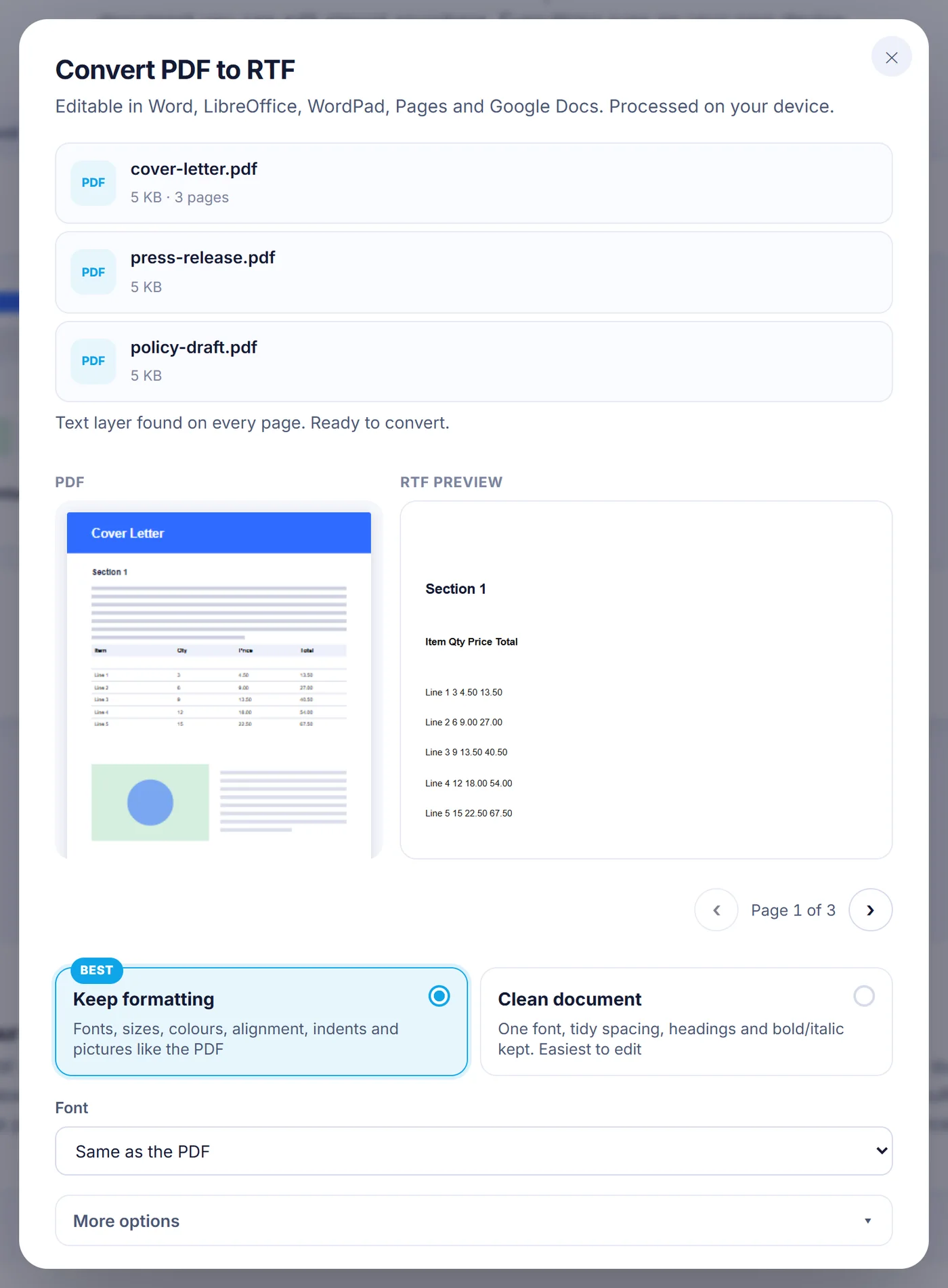
Las tablas no se reconstruyen como cuadrículas editables: las celdas llegan como líneas de texto con tabulaciones entre las columnas. Las maquetaciones a varias columnas, típicas de revistas, se convierten en una sola columna continua. El texto dibujado como contornos vectoriales (frecuente en logotipos y en algunos diseños exportados) no es texto real: una página formada solo por esas formas se trata como una página escaneada, mientras que un logotipo con contorno junto a texto normal simplemente no se traslada. Los fondos decorativos que cubren toda la página detrás del texto real se omiten a propósito.
PDF escaneados y OCR
Al abrir un archivo, la herramienta comprueba si sus páginas contienen una capa de texto (las primeras 60 páginas del primer PDF) y te indica cuántas no la tienen. Para esas páginas puedes elegir uno de estos tres comportamientos:
- «Recognise text (OCR)» (reconocer texto): la página se renderiza como imagen y la lee un motor de OCR que se ejecuta en tu dispositivo. El idioma se preselecciona a partir de la configuración de tu navegador y puedes cambiarlo a cualquiera de los 38 disponibles, entre ellos rumano, alemán, ruso, griego, árabe, hebreo, chino, japonés y coreano; el inglés se añade siempre como segundo idioma. El ajuste de precisión renderiza a 150, 220 o 300 dpi; usa el más alto para letra pequeña.
- «Keep as picture» (conservar como imagen): la página completa se coloca en el RTF como una imagen, útil para formularios o dibujos que solo necesitas conservar junto al texto.
- «Skip» (omitir): esas páginas quedan fuera del resultado.
La primera vez que ejecutas el OCR en un idioma, su archivo de datos (entre 2 y 15 MB aproximadamente) se descarga una sola vez y el navegador lo guarda en caché. Tu PDF, en cambio, sigue sin enviarse a ningún sitio.
Convertir varios PDF a la vez
Puedes añadir hasta 20 PDF de una sola vez. Todos los archivos se convierten con los mismos ajustes, uno tras otro, y la barra de progreso muestra qué archivo y qué página se están procesando. Cada resultado recibe el nombre de su PDF: por ejemplo, contrato.pdf pasa a ser contrato.rtf; si dos archivos tienen el mismo nombre, el segundo recibe un número entre paréntesis. Puedes descargar los archivos uno a uno o todos juntos en un archivo ZIP. Si en el lote hay un archivo protegido, se te pedirá la contraseña cuando llegue su turno; un archivo que omitas, o uno sin texto legible, aparece como no convertido mientras los demás terminan. La selección de páginas solo aparece cuando conviertes un único PDF: en un lote se convierten todas las páginas.
Solución de problemas
El resultado está vacío o dice que no se encontró texto. Lo más probable es que el PDF sea un escaneo y que la opción para páginas escaneadas estuviera en «Skip». Elige OCR y vuelve a convertir.
El texto del OCR tiene errores. Asegúrate de que el idioma seleccionado es el correcto y prueba el ajuste de precisión alta. Los escaneos torcidos o borrosos siempre dan peores resultados.
El móvil se detiene a medias. Los documentos muy largos necesitan mucha memoria. Convierte un PDF a la vez con un rango de páginas, o usa un ordenador para los archivos grandes.
El archivo no se abre. Si la herramienta avisa de que el PDF está dañado, ábrelo en cualquier visor de PDF, imprímelo o guárdalo como un PDF nuevo y prueba con esa copia.
Privado por diseño
El conversor es un script que se ejecuta dentro de la página que estás viendo. Tu PDF se lee en la memoria del navegador, allí se transforma en RTF y se te devuelve como descarga. Ninguna copia llega a un servidor, así que no queda nada almacenado que haya que borrar después; cierra la pestaña y desaparece. Ideal para contratos, informes médicos y documentos internos.
Preguntas frecuentes
¿Cómo convierto un PDF a RTF gratis?
Añade el PDF en esta página, elige «Keep formatting» o «Clean document» y pulsa Convertir a RTF. No hay cuenta, ni marca de agua, ni límite en el número de veces que puedes usarlo.
¿WordPad o TextEdit pueden abrir el archivo RTF?
Sí. El resultado es RTF estándar, así que WordPad, TextEdit, Word, LibreOffice, Pages y Google Docs lo abren sin problema. Los editores más sencillos pueden ignorar funciones como los estilos de título o las imágenes incrustadas.
¿Funciona con un PDF escaneado sin texto seleccionable?
Sí. Las páginas sin capa de texto pueden leerse con OCR en tu navegador; elige primero el idioma del documento para obtener la mejor precisión. También puedes conservar esas páginas como imágenes u omitirlas.
¿Conserva las imágenes y las tablas del PDF?
Las imágenes se incrustan en el RTF. Las tablas llegan como líneas de texto con tabulaciones, no como cuadrículas editables, así que quizá tengas que ordenarlas en tu editor.
¿Puedo convertir solo algunas páginas de un PDF a RTF?
Sí: cuando conviertes un solo PDF puedes indicar páginas como 2-5 o 1, 4, 9- en el campo «Pages». En un lote se convierten todas las páginas de todos los archivos.
¿Es seguro convertir aquí un PDF confidencial?
La conversión se realiza por completo en tu navegador y el PDF nunca se envía a un servidor. Incluso la contraseña que escribas se usa únicamente en tu dispositivo para abrir el archivo.