PDF'den RTF'ye Dönüştürücü
PDF'den RTF'ye dönüştürücümüz, PDF'inizin metnini hemen her yerde düzenleyebileceğiniz bir Rich Text Format belgesi olarak yeniden oluşturur. Her şey kendi cihazınızda çalışır; dosya cihazınızdan hiç çıkmaz.
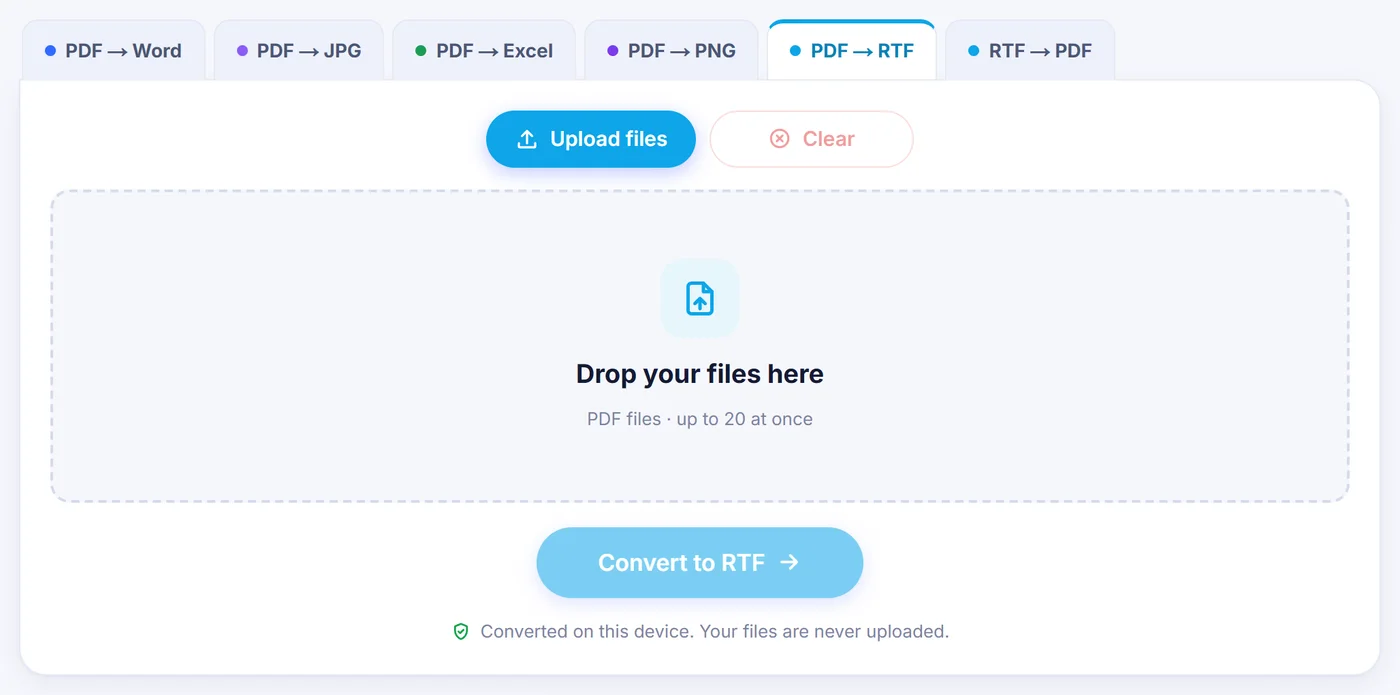
Dönüştürme bu cihazda yapılır. Dosyalarınız hiçbir zaman yüklenmez.
Nasıl çalışır?
PDF'inizi bırakın
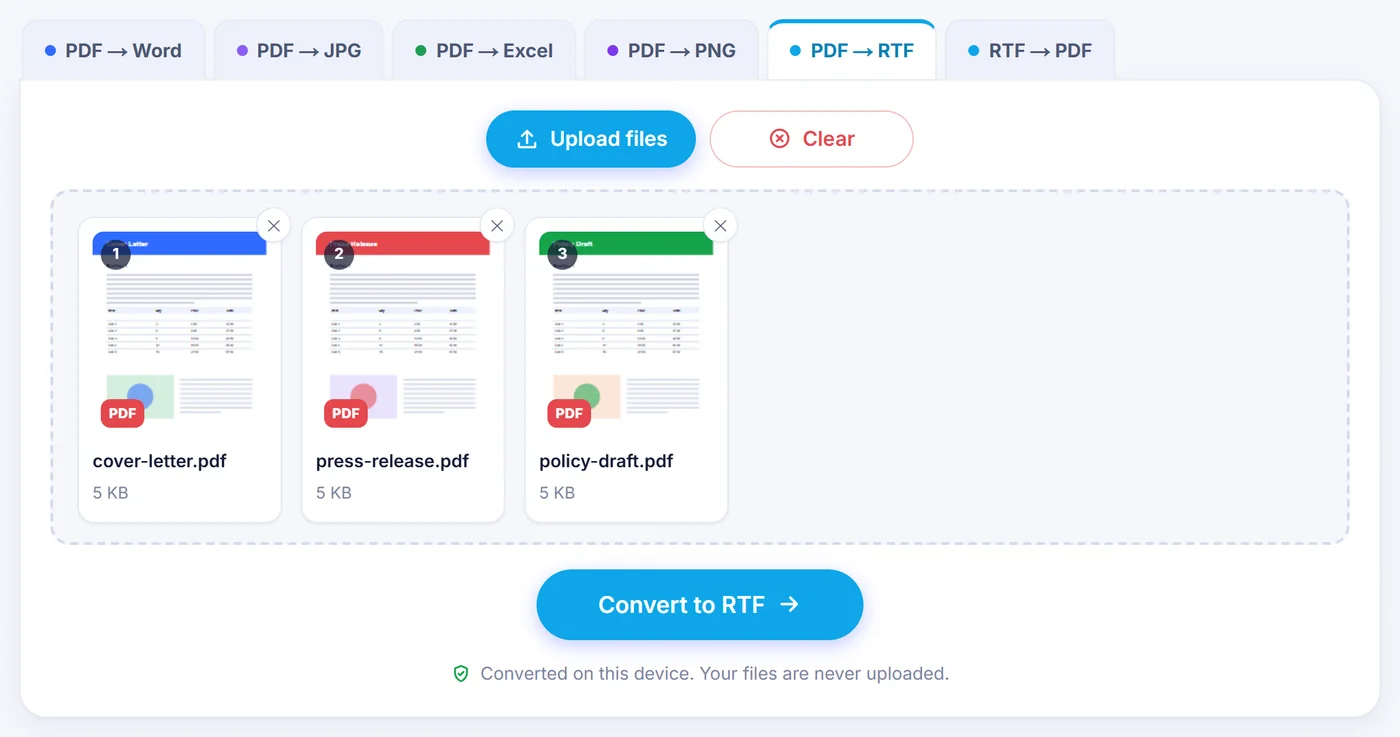
Tek bir PDF ya da en fazla 20 dosyalık bir grup seçin. Dosya parolayla korunuyorsa parolası önce cihazınızda size sorulur.
Önizlemeyi kontrol edin
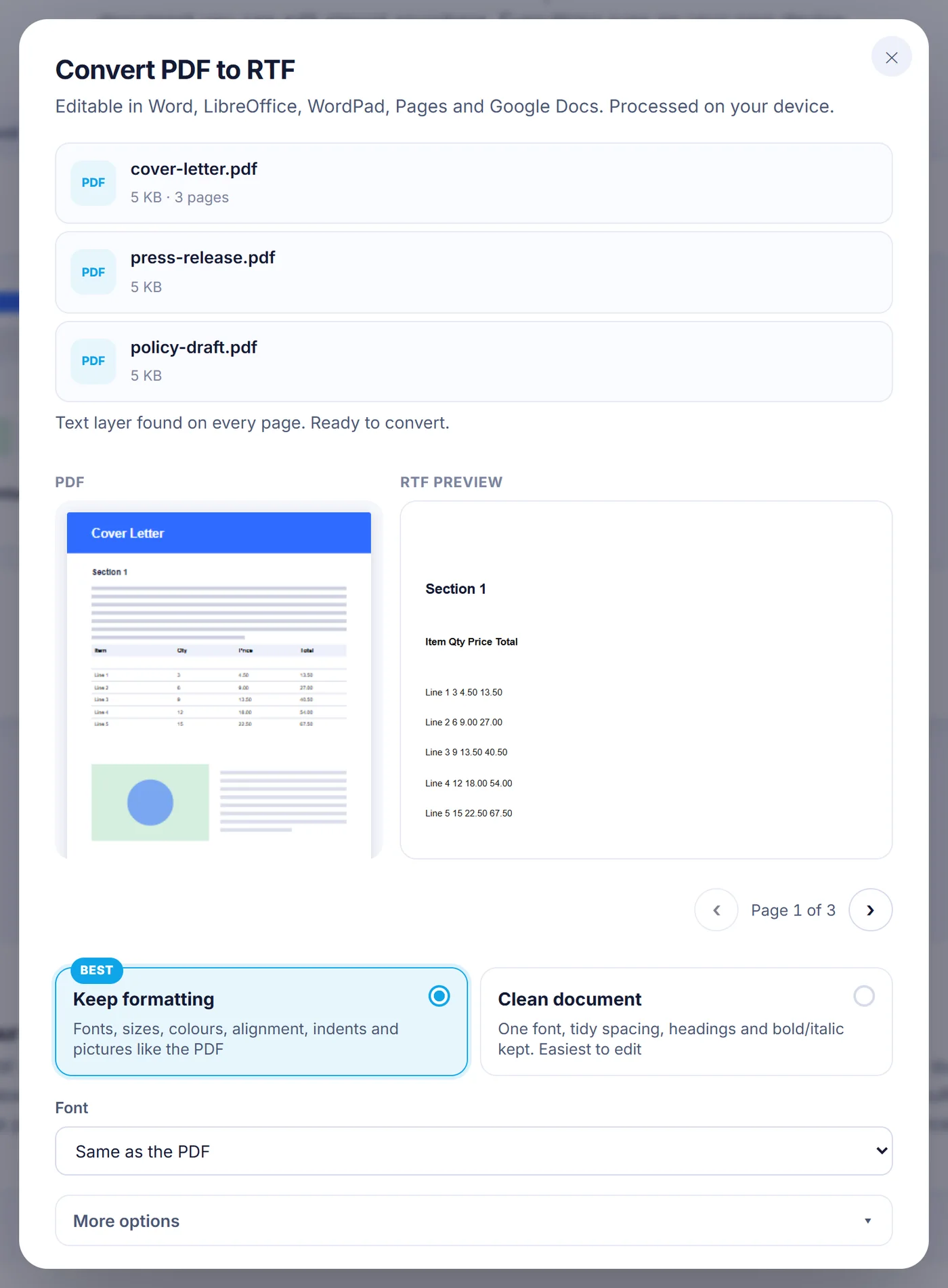
Sayfalar arasında gezinin, orijinali RTF önizlemesiyle karşılaştırın ve düzeni korumak ile temiz bir belge almak arasında seçim yapın.
.rtf dosyasını kaydedin
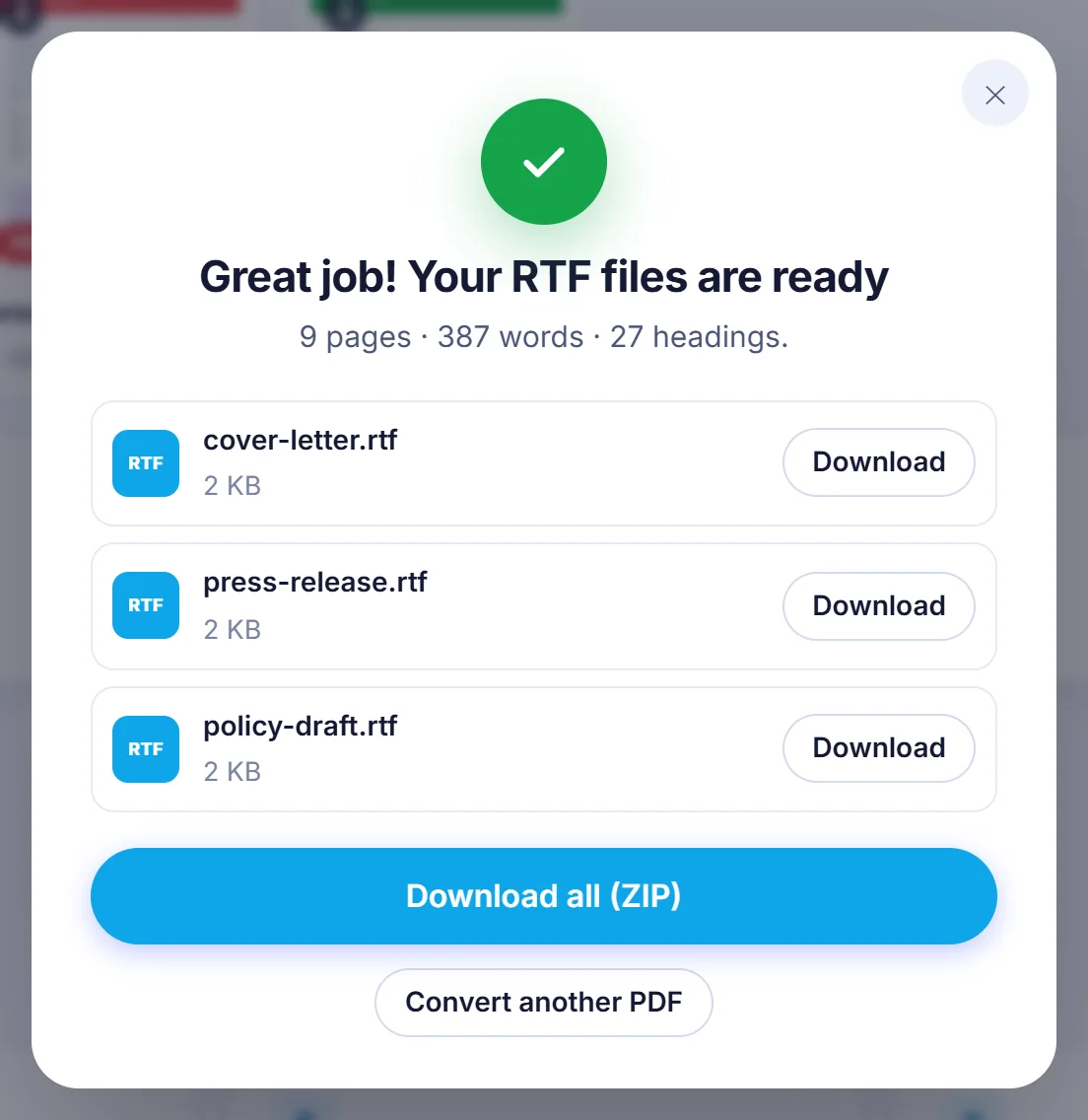
Düğmeye basın, ilerleme çubuğunun bitmesini bekleyin ve sonucu indirin; dönüştürülen tüm dosyaları tek seferde ZIP olarak da alabilirsiniz.
Neden DOCX yerine RTF?
Rich Text Format, düz metne dayanan eski bir belge biçimidir ve bu yaşı tam olarak onun gücüdür. Bir RTF dosyası Microsoft Word, LibreOffice Writer, Apple Pages, TextEdit, WordPad ve Google Docs'ta, eski sürümler dahil, sorunsuz açılır. Bir PDF'in düzenlenebilir kopyasını hangi yazılımı kullandığını bilmediğiniz birine vermeniz gerekiyorsa ya da belgeleri yalnızca RTF içe aktarabilen eski bir sisteme besliyorsanız, PDF'den RTF'ye dönüştürme en güvenli seçenektir.
PDF'den RTF'ye dönüştürme burada nasıl çalışır?
Bir PDF, harfleri sayfa üzerinde kesin konumlarda saklar; paragrafın ne olduğu hakkında hiçbir fikri yoktur. Dönüştürücü her metin parçasını yazı tipi, boyutu ve rengiyle birlikte okur, aynı taban çizgisini paylaşan parçaları satırlar hâlinde gruplar ve ardından boşluklara, girintilere, madde işaretlerine ve cümle sonlarına bakarak paragrafların nerede başladığına karar verir. Bir paragrafın sola, ortaya, sağa hizalı mı yoksa iki yana yaslı mı olduğunu belirler ve tüm bunları yüzen metin kutuları yerine gerçek RTF paragrafları olarak yazar. Sonuç, içine yazdığınızda doğal biçimde yeniden akar.
Bir dosya ekledikten sonra, PDF sayfasının küçük resminin yanında RTF'nin canlı önizlemesini gösteren bir ayar penceresi açılır. İşleme başlamadan önce sayfalar arasında gezinerek her birinin nasıl çıkacağını görebilirsiniz.
İki çıktı stili
- “Keep formatting” (biçimlendirmeyi koru, varsayılan seçenek) yazı tiplerini, boyutları, metin renklerini, hizalamayı, girintileri, satır aralığını ve resimleri aktarır; böylece belge PDF'e oldukça yakın görünür.
- “Clean document” (temiz belge) tek bir yazı tipi, düzenli boşluklar ve sade başlık boyutları kullanır; kalın, italik ve başlık yapısını ise korur. Bu modda metin renkleri atılır. Görünümü yeniden üretmek yerine metni baştan yazmayı planlıyorsanız bunu seçin.
Bilmeye değer seçenekler
- “Pages” (sayfalar): tek bir PDF ile 1-3, 8 veya 10- gibi bir seçim yazarak yalnızca bir bölümünü dönüştürebilirsiniz.
- “Font” (yazı tipi): PDF'te adı geçen yazı tiplerini koruyun ya da hepsini Calibri, Arial, Times New Roman, Georgia, Cambria, Verdana veya Courier New ile değiştirin. RTF, yazı tiplerinin kendisini değil adlarını saklar; bu yüzden okuyucunun bilgisayarında bulunmayan bir yazı tipi benzer bir tane ile değiştirilir. Helvetica gibi yaygın PDF yazı tipleri de bu nedenle Arial'e eşlenir.
- “Detect headings” (başlıkları algıla): büyük veya kalın başlık satırları gerçek başlık stillerine dönüşür; böylece Word'deki gezinti bölmesi ve otomatik içindekiler tablosu hemen çalışır.
- “Keep page breaks” (sayfa sonlarını koru): her PDF sayfası yeni bir sayfada başlar. Kapatırsanız, sayfa sonunda bölünmüş cümleler yeniden birleştirilir.
- “Join hyphenated words” (tireyle bölünmüş kelimeleri birleştir), “Keep web links clickable” (web bağlantılarını tıklanabilir tut), “Keep text colours” (metin renklerini koru) ve “Include pictures” (resimleri dahil et) seçeneklerinin her biri ayrı ayrı açılıp kapatılabilir.
- “Remove headers, footers and page numbers” (üst bilgi, alt bilgi ve sayfa numaralarını kaldır), sayfaların çoğunun üstünde veya altında tekrarlanan satırları atar; uzun raporlarda bu, elle yapılacak çok sayıda silme işleminden kurtarır.
Sayfa seçimi dışındaki tercihleriniz, bir sonraki ziyaretiniz için bu tarayıcıda hatırlanır.
Neler aktarılır, neler değişebilir?
Gövde metni, kalın ve italik yazı, üst simge ve alt simge, metin renkleri, web ve e-posta bağlantıları ile resimlerin tümü RTF'ye yazılır. Madde işaretli ve numaralı öğeler, madde işaretini veya numarasını otomatik liste olarak değil metin olarak koruyan ayrı paragraflara dönüşür. Fotoğraflar JPEG olarak gömülür; saydamlık içeren görseller PNG olarak korunur. Çok büyük görseller, dosyanın yönetilebilir kalması için uzun kenarı en fazla 1800 piksel olacak şekilde küçültülür; çizgi ve nokta gibi minik parçalar ise dışarıda bırakılır. Aksanlı harfler ve Latin dışı alfabeler Unicode olarak saklanır, sağdan sola yazılan paragraflar da bu şekilde işaretlenir.
Tablolar düzenlenebilir tablo ızgaraları olarak yeniden oluşturulmaz: hücreler, sütunlar arasında sekme boşluğu bulunan metin satırları olarak gelir. Çok sütunlu dergi düzenleri tek bir akan sütuna dönüşür. Vektör çizgi olarak çizilmiş metin (logolarda ve dışa aktarılmış bazı tasarımlarda yaygındır) gerçek metin değildir: yalnızca bu tür şekillerden oluşan bir sayfa taranmış sayfa gibi ele alınır, normal metnin yanındaki çizgisel bir logo ise basitçe aktarılmaz. Gerçek metnin arkasında tüm sayfayı kaplayan dekoratif arka planlar bilerek dışarıda bırakılır.
Taranmış PDF'ler ve OCR
Bir dosyayı açtığınızda araç, sayfalarında metin katmanı olup olmadığını kontrol eder (ilk PDF'in ilk 60 sayfası) ve kaç tanesinde olmadığını size söyler. Bu sayfalar için üç davranıştan birini seçebilirsiniz:
- “Recognise text (OCR)” (metni tanı): sayfa bir görsel olarak işlenir ve cihazınızda çalışan bir OCR motoru tarafından okunur. Dil, tarayıcı ayarlarınıza göre önceden seçilir; Türkçe, Rumence, Almanca, Rusça, Yunanca, Arapça, İbranice, Çince, Japonca ve Korece dahil 38 dilden herhangi birine değiştirebilirsiniz; İngilizce her zaman ikinci dil olarak eklenir. Doğruluk ayarı 150, 220 veya 300 dpi'de işler; küçük puntolu metinler için en yükseğini kullanın.
- “Keep as picture” (resim olarak koru): sayfanın tamamı RTF'ye bir görsel olarak yerleştirilir; yalnızca metnin yanında saklamanız gereken formlar veya çizimler için kullanışlıdır.
- “Skip” (atla): bu sayfalar sonucun dışında bırakılır.
Bir dilde OCR'yi ilk kez çalıştırdığınızda, o dilin veri dosyası (yaklaşık 2 ila 15 MB) bir kez indirilir ve ardından tarayıcı tarafından önbelleğe alınır. PDF'inizin kendisi yine hiçbir yere gönderilmez.
Birden fazla PDF'i aynı anda dönüştürme
Tek seferde en fazla 20 PDF ekleyebilirsiniz. Her dosya aynı ayarlarla, arka arkaya dönüştürülür ve ilerleme çubuğu hangi dosyanın ve sayfanın işlendiğini gösterir. Her sonuç PDF'inin adını alır; örneğin sozlesme.pdf, sozlesme.rtf olur. İki dosya aynı adı taşıyorsa ikincisine parantez içinde bir numara eklenir. Dosyaları tek tek ya da hepsini birden bir ZIP arşivi olarak indirebilirsiniz. Grupta korumalı bir dosya varsa sırası geldiğinde parolası sorulur; atladığınız bir dosya ya da okunabilir metin içermeyen bir dosya, diğerleri tamamlanırken dönüştürülmedi olarak listelenir. Sayfa seçimi yalnızca tek bir PDF dönüştürürken görünür; grup işlemlerinde her sayfa dönüştürülür.
Sorun giderme
Sonuç boş ya da metin bulunamadı diyor. PDF büyük olasılıkla bir taramadır ve taranmış sayfa seçeneği “Skip” olarak ayarlanmıştır. OCR'yi seçip yeniden dönüştürün.
OCR metninde hatalar var. Doğru dilin seçili olduğundan emin olun ve yüksek doğruluk ayarını deneyin. Eğik veya bulanık taramalar her zaman daha zayıf sonuç verir.
Telefon yarı yolda duruyor. Çok uzun belgeler fazla bellek ister. PDF'leri sayfa aralığı belirterek tek tek dönüştürün ya da büyük dosyalar için bir bilgisayar kullanın.
Dosya açılmıyor. Araç PDF'in hasarlı olduğunu bildirirse dosyayı herhangi bir PDF görüntüleyicide açın, yeni bir PDF olarak yazdırın veya kaydedin ve o kopyayı deneyin.
Tasarım gereği gizli
Dönüştürücü, baktığınız sayfanın içinde çalışan bir betiktir. PDF'iniz tarayıcının belleğine okunur, orada RTF'ye çevrilir ve size indirme olarak geri verilir. Hiçbir kopya sunucuya ulaşmaz; dolayısıyla sonradan silinmesi gereken bir şey de saklanmaz. Sekmeyi kapattığınızda her şey gider. Bu, sözleşmeler, tıbbi yazılar ve kurum içi raporlar için biçilmiş kaftandır.
Sık sorulan sorular
PDF'i RTF'ye ücretsiz nasıl dönüştürürüm?
PDF'i bu sayfaya ekleyin, “Keep formatting” veya “Clean document” seçeneğini belirleyin ve RTF'ye dönüştür düğmesine basın. Hesap yok, filigran yok, kaç kez kullandığınıza dair bir sınır da yok.
WordPad veya TextEdit RTF dosyasını açabilir mi?
Evet. Çıktı standart RTF'dir; bu yüzden WordPad, TextEdit, Word, LibreOffice, Pages ve Google Docs'un hepsi açar. Daha basit düzenleyiciler başlık stilleri veya gömülü resimler gibi özellikleri yok sayabilir.
Seçilebilir metni olmayan taranmış bir PDF'te çalışır mı?
Evet. Metin katmanı olmayan sayfalar tarayıcınızda OCR ile okunabilir; en iyi doğruluk için önce belgenin dilini seçin. Bu sayfaları resim olarak da tutabilir ya da atlayabilirsiniz.
PDF'teki resimleri ve tabloları korur mu?
Resimler RTF'ye gömülür. Tablolar düzenlenebilir tablo ızgaraları olarak değil, sekme boşluklu metin satırları olarak gelir; bu yüzden düzenleyicinizde toparlamanız gerekebilir.
Bir PDF'in yalnızca bazı sayfalarını RTF'ye dönüştürebilir miyim?
Evet, tek bir PDF dönüştürürken “Pages” alanına 2-5 veya 1, 4, 9- gibi sayfalar girebilirsiniz. Grup işlemlerinde her dosyanın her sayfası dönüştürülür.
Gizli bir PDF'i burada dönüştürmek güvenli mi?
Dönüştürme tamamen tarayıcınızda gerçekleşir ve PDF hiçbir zaman bir sunucuya gönderilmez. Yazdığınız parola bile yalnızca cihazınızda, dosyayı açmak için kullanılır.