PDF を RTF に変換
PDF を RTF に変換するこのツールは、PDF のテキストをほぼどこでも編集できるリッチテキスト形式の文書として組み立て直します。処理はすべてお使いの端末内で行われ、ファイルが外に出ることはありません。
変換はこの端末内で行われます。ファイルがアップロードされることはありません。
使い方
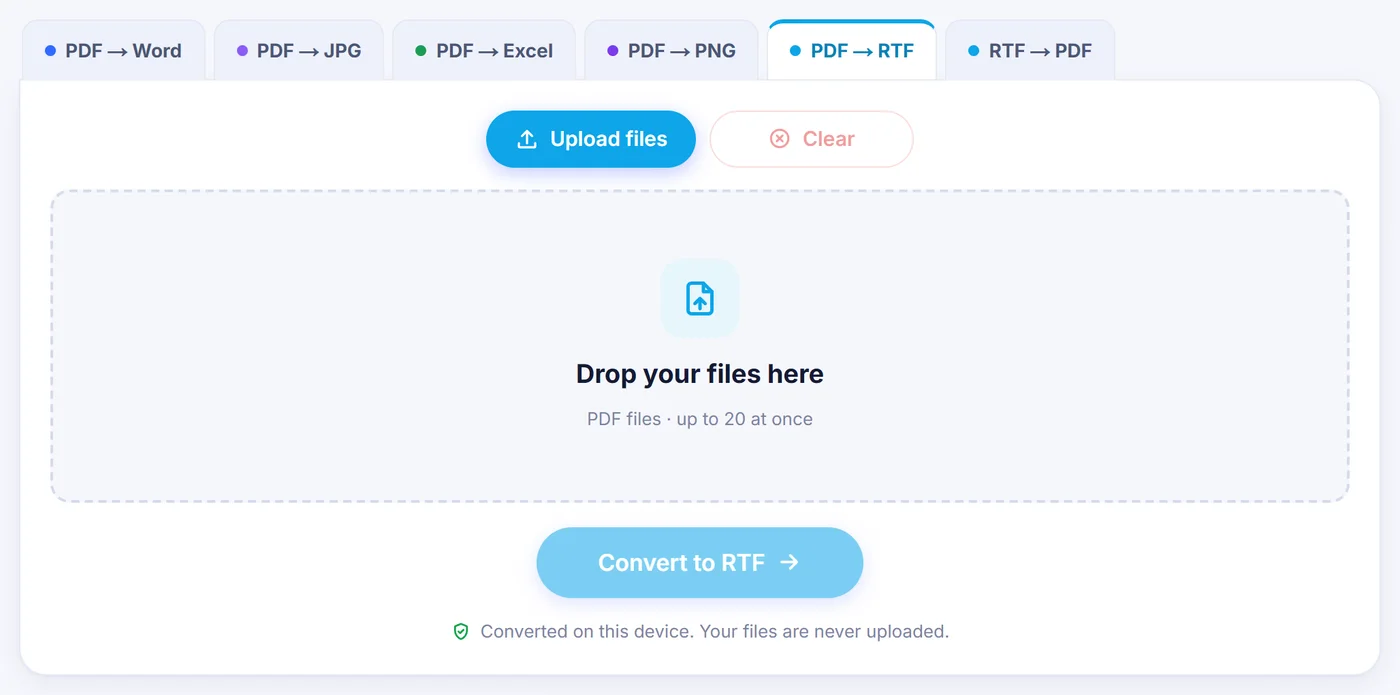
PDF を追加
PDF を 1 つ、または最大 20 個までまとめて選びます。パスワード付きのファイルがある場合は、先に端末上でパスワードを求められます。
プレビューを確認
ページをめくって元の PDF と RTF プレビューを見比べ、レイアウトを保持するか、すっきりした文書にするかを選びます。
.rtf を保存
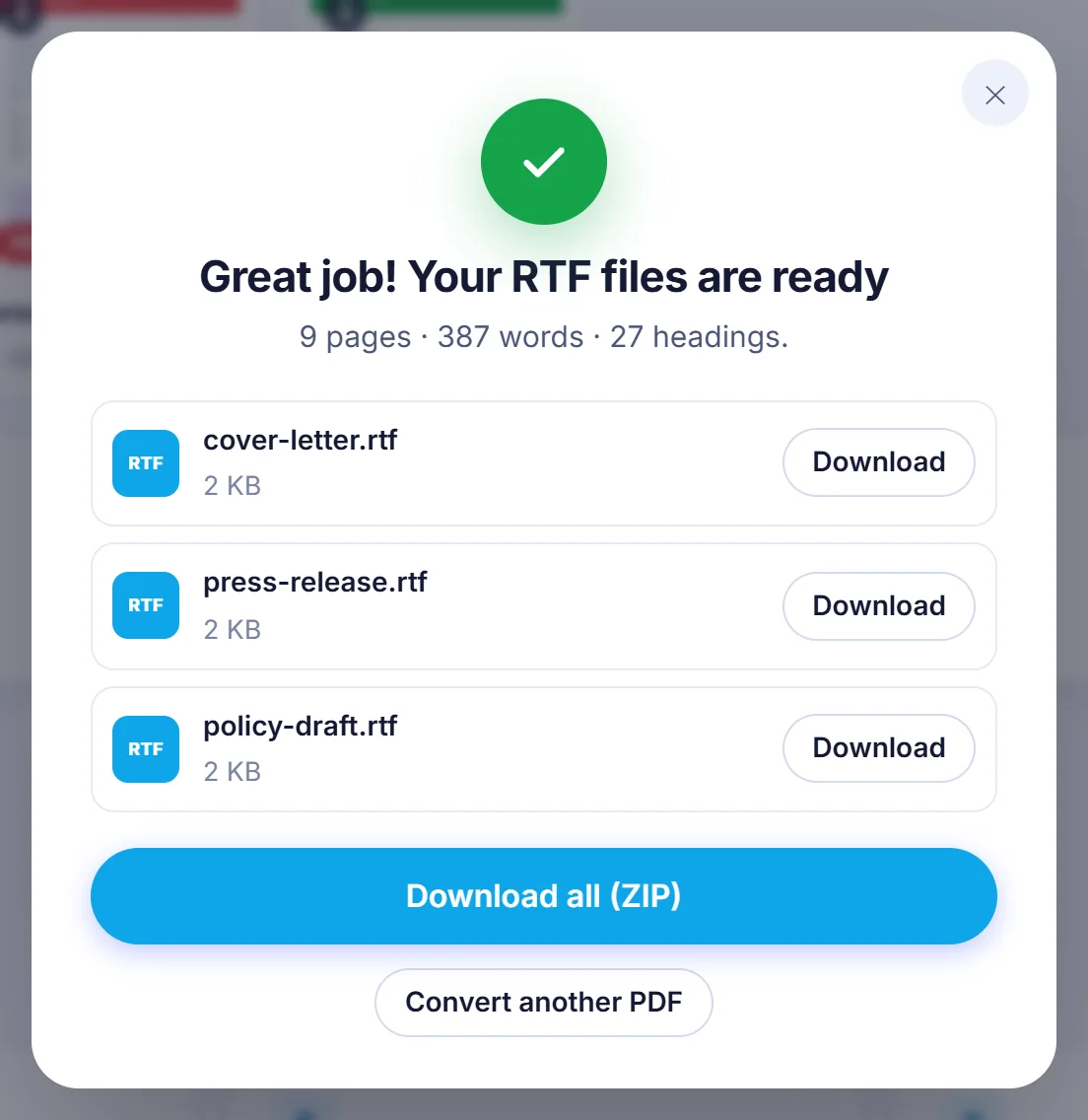
ボタンを押して進行状況バーが終わるのを待ち、結果をダウンロードします。変換したファイルをすべて ZIP でまとめて受け取ることもできます。
DOCX ではなく RTF を選ぶ理由
リッチテキスト形式(RTF)は、プレーンテキストをベースにした古い文書形式ですが、その古さこそが強みです。RTF ファイルは Microsoft Word、LibreOffice Writer、Apple Pages、テキストエディット、ワードパッド、Google Docs で開くことができ、古いバージョンでも問題ありません。相手がどのソフトを使っているか分からないまま PDF の編集可能なコピーを渡す必要があるとき、あるいは RTF しか取り込めない古いシステムに文書を投入するとき、PDF から RTF への変換は安全な選択肢です。
このサイトでの PDF から RTF への変換の仕組み
PDF はページ上の正確な位置に文字を配置しているだけで、段落が何かはまったく知りません。この変換ツールはすべてのテキスト断片をフォント・サイズ・色とともに読み取り、ベースラインを共有する断片を行にまとめ、行間、インデント、箇条書きの記号、文末などを手がかりに段落の始まりを判断します。段落が左揃え、中央揃え、右揃え、両端揃えのどれなのかも判定し、浮いたテキストボックスではなく本物の RTF 段落として書き出します。そのため、文字を入力すると文章が自然に流れ直します。
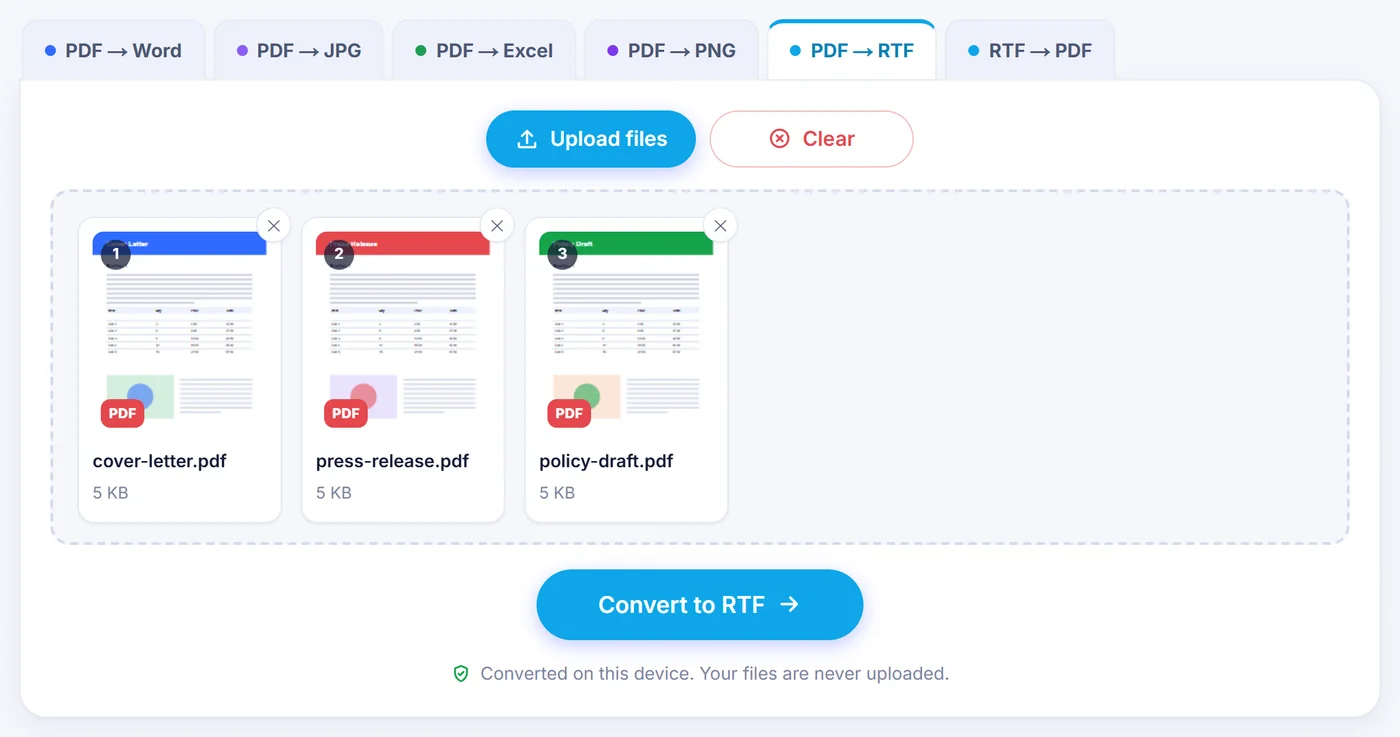
ファイルを追加すると設定ウィンドウが開き、PDF ページのサムネイルの隣に RTF のライブプレビューが表示されます。変換を実行する前に、ページを順に送って各ページの仕上がりを確認できます。
2 つの出力スタイル
- 「Keep formatting」(書式を保持、初期設定)は、フォント、サイズ、文字色、配置、インデント、行間、画像を引き継ぐため、文書の見た目が PDF に近くなります。
- 「Clean document」(すっきりした文書)は、1 種類のフォント、整った余白、シンプルな見出しサイズを使い、太字・斜体と見出し構造は残します。このモードでは文字色は省かれます。見た目を再現するより、文章を書き直す予定のときに選んでください。
知っておきたいオプション
- 「Pages」(ページ): PDF が 1 つのときは、1-3, 8 や 10- のように範囲を入力して一部だけを変換できます。
- 「Font」(フォント): PDF に指定されたフォントをそのまま使うか、すべてを Calibri、Arial、Times New Roman、Georgia、Cambria、Verdana、Courier New のいずれかに置き換えます。RTF に保存されるのはフォント名だけでフォント本体ではないため、読む側のパソコンにないフォントは似たものに置き換えられます。Helvetica など PDF でよく使われるフォントが Arial に対応付けられるのはそのためです。
- 「Detect headings」(見出しを検出): 大きい文字や太字のタイトル行が本物の見出しスタイルになるため、Word のナビゲーションウィンドウや自動目次がすぐに使えます。
- 「Keep page breaks」(改ページを保持): PDF の各ページが新しいページから始まります。オフにすると、ページ末で途切れていた文が再びつながります。
- 「Join hyphenated words」(ハイフンで分割された単語を結合)、「Keep web links clickable」(リンクをクリック可能なまま保持)、「Keep text colours」(文字色を保持)、「Include pictures」(画像を含める)は、それぞれ個別にオン・オフできます。
- 「Remove headers, footers and page numbers」(ヘッダー・フッター・ページ番号を削除)は、ほとんどのページの上部や下部で繰り返される行を取り除きます。長い報告書では手作業での削除がかなり省けます。
選んだ設定は、ページ指定を除き、次回のためにこのブラウザに記憶されます。
引き継がれるものと、変わる可能性があるもの
本文、太字と斜体、上付き・下付き文字、文字色、ウェブリンクとメールリンク、画像はすべて RTF に書き込まれます。箇条書きと番号付きの項目は、記号や番号をテキストとして残した個別の段落になり、自動リストにはなりません。写真は JPEG として埋め込まれ、透過部分のある画像は PNG のまま保持されます。非常に大きい画像はファイルサイズを抑えるため長辺が最大 1800 ピクセルに縮小され、罫線や点のような小さな断片は省かれます。アクセント付き文字やラテン文字以外の文字は Unicode として保存され、右から左へ書く段落にはその旨の指定が付きます。
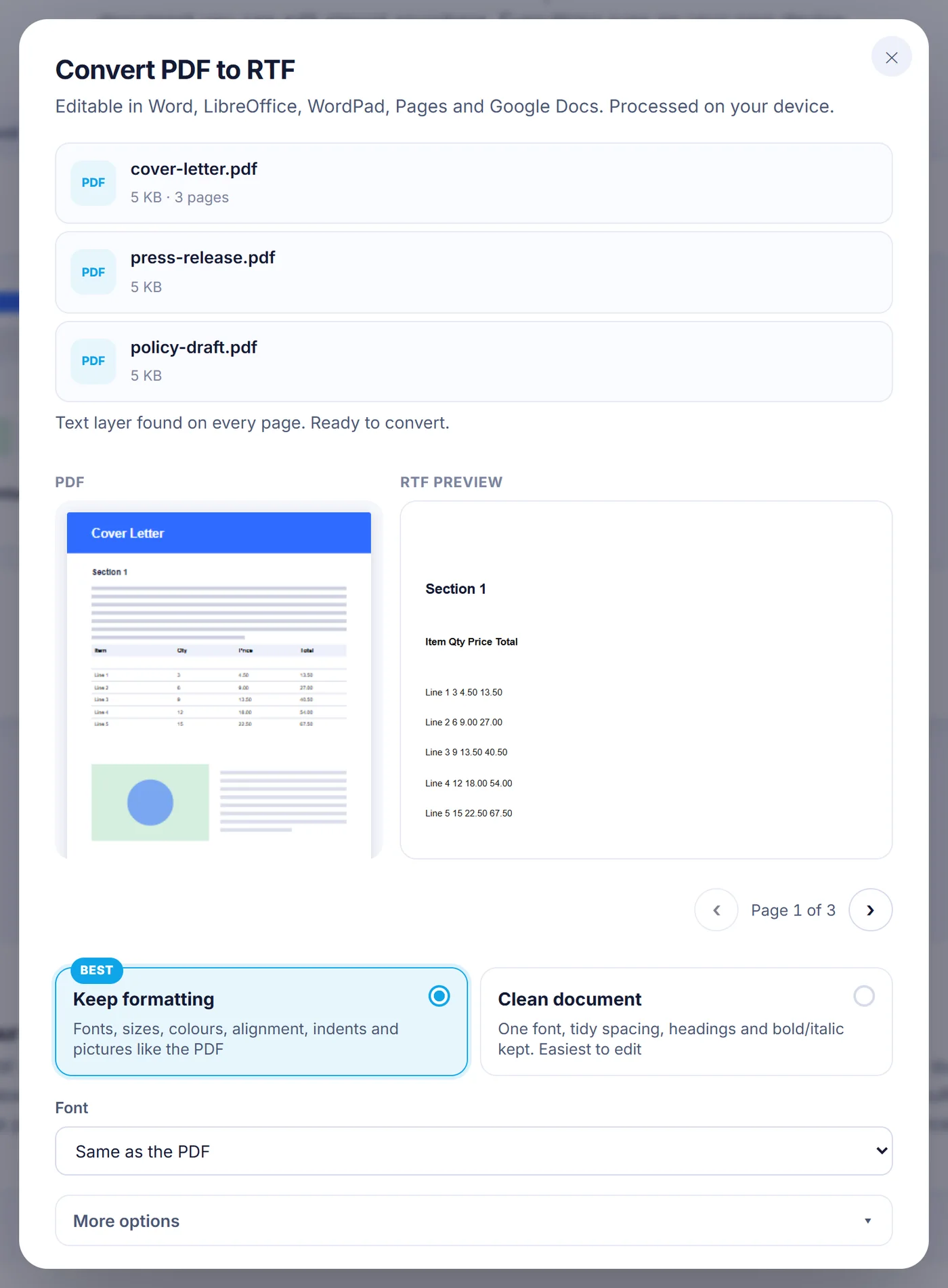
表は編集可能な表グリッドとしては再構築されません。セルは列の間をタブで区切ったテキスト行になります。雑誌のような多段組みレイアウトは 1 本の流れる段落になります。ベクターのアウトラインとして描かれた文字(ロゴや一部の書き出しデザインでよく見られます)は本物のテキストではありません。そうした図形だけでできたページはスキャンページと同じ扱いになり、通常のテキストの横にあるアウトライン化されたロゴは単に引き継がれません。本文の背後でページ全体を覆う装飾的な背景は、意図的に省かれます。
スキャンした PDF と OCR
ファイルを開くと、ツールは各ページにテキストレイヤーがあるかどうかを確認し(最初の PDF の先頭 60 ページ)、テキストのないページが何ページあるかを知らせます。それらのページについては、3 つの処理方法から選べます。
- 「Recognise text (OCR)」(文字を認識): ページを画像として描画し、端末上で動く OCR エンジンが読み取ります。言語はブラウザの設定からあらかじめ選ばれていますが、ルーマニア語、ドイツ語、ロシア語、ギリシャ語、アラビア語、ヘブライ語、中国語、日本語、韓国語を含む 38 言語のいずれにも変更でき、英語は常に第 2 言語として追加されます。精度の設定では 150、220、300 dpi のいずれかで描画します。細かい文字には最高の設定を使ってください。
- 「Keep as picture」(画像として保持): ページ全体が画像として RTF に配置されます。本文と一緒に残しておきたいだけの申込書や図面に便利です。
- 「Skip」(スキップ): それらのページは結果から除外されます。
ある言語で初めて OCR を実行するとき、その言語データ(およそ 2〜15 MB)が一度だけダウンロードされ、ブラウザにキャッシュされます。PDF そのものは、この場合もどこにも送信されません。
複数の PDF をまとめて変換する
一度に最大 20 個の PDF を追加できます。すべてのファイルが同じ設定で順番に変換され、進行状況バーにはどのファイルの何ページ目を処理中かが表示されます。各結果は元の PDF と同じ名前になり、たとえば contract.pdf は contract.rtf になります。同じ名前のファイルが 2 つあれば、2 つ目にはかっこ付きの番号が付きます。ファイルは 1 つずつでも、まとめて ZIP アーカイブとしてでもダウンロードできます。バッチの中にパスワード付きファイルがあれば、その順番が来たときにパスワードを求められます。スキップしたファイルや読み取れるテキストのないファイルは未変換として一覧に表示され、残りのファイルの処理はそのまま続きます。ページ指定は PDF を 1 つだけ変換するときにのみ表示され、バッチではすべてのページが変換されます。
困ったときは
結果が空、またはテキストが見つからないと表示される。 おそらく PDF がスキャンで、スキャンページのオプションが「Skip」になっています。OCR を選んでもう一度変換してください。
OCR のテキストに誤りがある。 正しい言語が選ばれているか確認し、高精度の設定を試してください。傾いたスキャンやぼやけたスキャンでは、どうしても結果が弱くなります。
スマートフォンで途中で止まる。 非常に長い文書は大量のメモリを必要とします。ページ範囲を指定して PDF を 1 つずつ変換するか、大きなファイルはパソコンで処理してください。
ファイルが開けない。 ツールが PDF の破損を報告する場合は、任意の PDF ビューアーで開き、印刷するか新しい PDF として保存して、そのコピーで試してください。
設計からしてプライベート
この変換ツールは、今ご覧になっているページの中で動くスクリプトです。PDF はブラウザのメモリに読み込まれ、そこで RTF に変換され、ダウンロードとして返されます。コピーがサーバーに届くことはないため、後から削除すべき保存データも存在しません。タブを閉じればすべて消えます。契約書、診断書、社内報告書にも安心してお使いいただけます。
よくある質問
PDF を RTF に無料で変換するには?
このページに PDF を追加し、「Keep formatting」か「Clean document」を選んで「RTF に変換」を押すだけです。アカウント不要、透かしなし、利用回数の制限もありません。
ワードパッドやテキストエディットで RTF ファイルを開けますか?
はい。出力は標準的な RTF なので、ワードパッド、テキストエディット、Word、LibreOffice、Pages、Google Docs のいずれでも開けます。簡易的なエディターでは、見出しスタイルや埋め込み画像などの機能が無視されることがあります。
文字を選択できないスキャン PDF でも使えますか?
はい。テキストレイヤーのないページはブラウザ内の OCR で読み取れます。精度を上げるため、先に文書の言語を選んでください。それらのページを画像として残したり、スキップしたりすることもできます。
PDF の画像や表は保持されますか?
画像は RTF に埋め込まれます。表は編集可能な表グリッドではなく、タブで区切られたテキスト行として出力されるため、エディターで整える必要があるかもしれません。
PDF の一部のページだけを RTF に変換できますか?
はい。PDF を 1 つだけ変換するときは、「Pages」欄に 2-5 や 1, 4, 9- のように入力できます。バッチではすべてのファイルのすべてのページが変換されます。
機密の PDF をここで変換しても安全ですか?
変換はすべてブラウザ内で行われ、PDF がサーバーに送信されることはありません。入力したパスワードも、ファイルを開くために端末上でのみ使われます。