Converter PDF em RTF
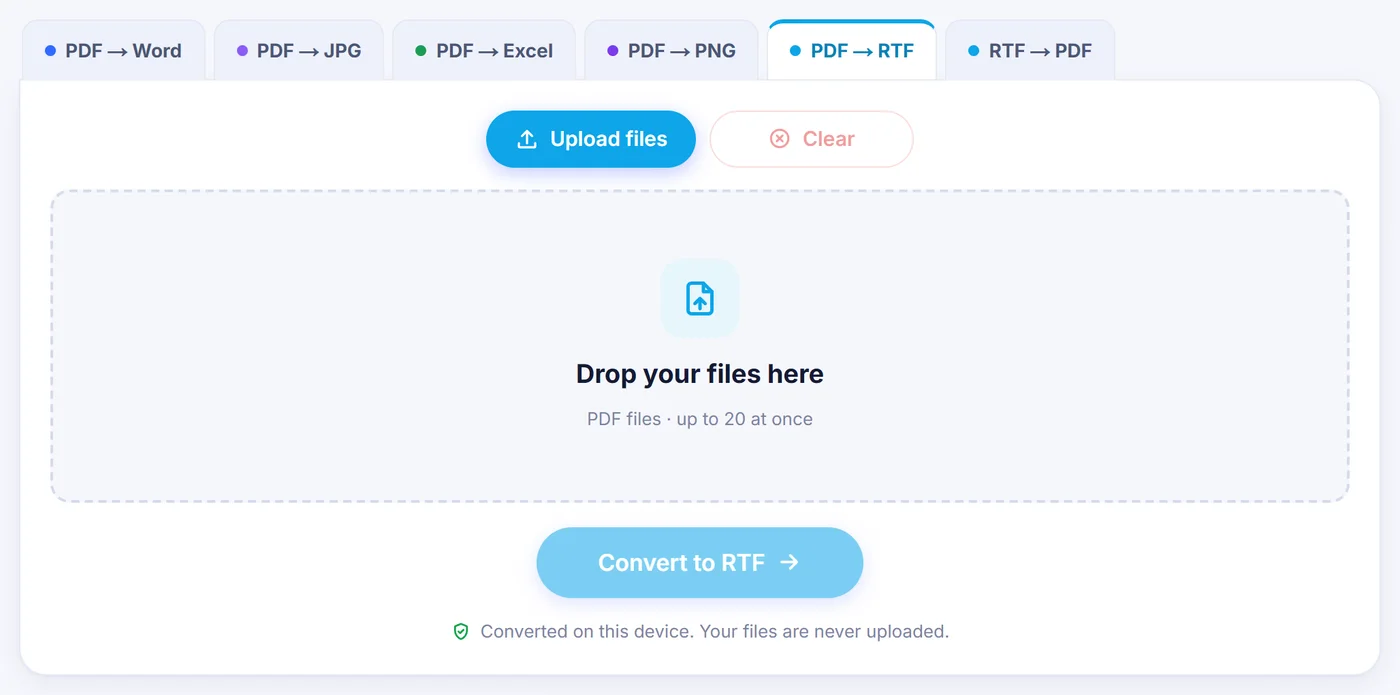
Nosso conversor de PDF em RTF reconstrói o texto do seu PDF como um documento Rich Text Format que você pode editar em praticamente qualquer programa. Tudo roda no seu próprio dispositivo, então o arquivo nunca sai dele.
Convertido neste dispositivo. Seus arquivos nunca são enviados para a internet.
Como funciona
Solte seu PDF
Escolha um PDF ou um lote de até 20. Se um arquivo estiver protegido por senha, ela é pedida primeiro, no seu dispositivo.
Confira a prévia
Percorra as páginas, compare o original com a prévia do RTF e escolha entre manter o layout ou gerar um documento limpo.
Salve o .rtf
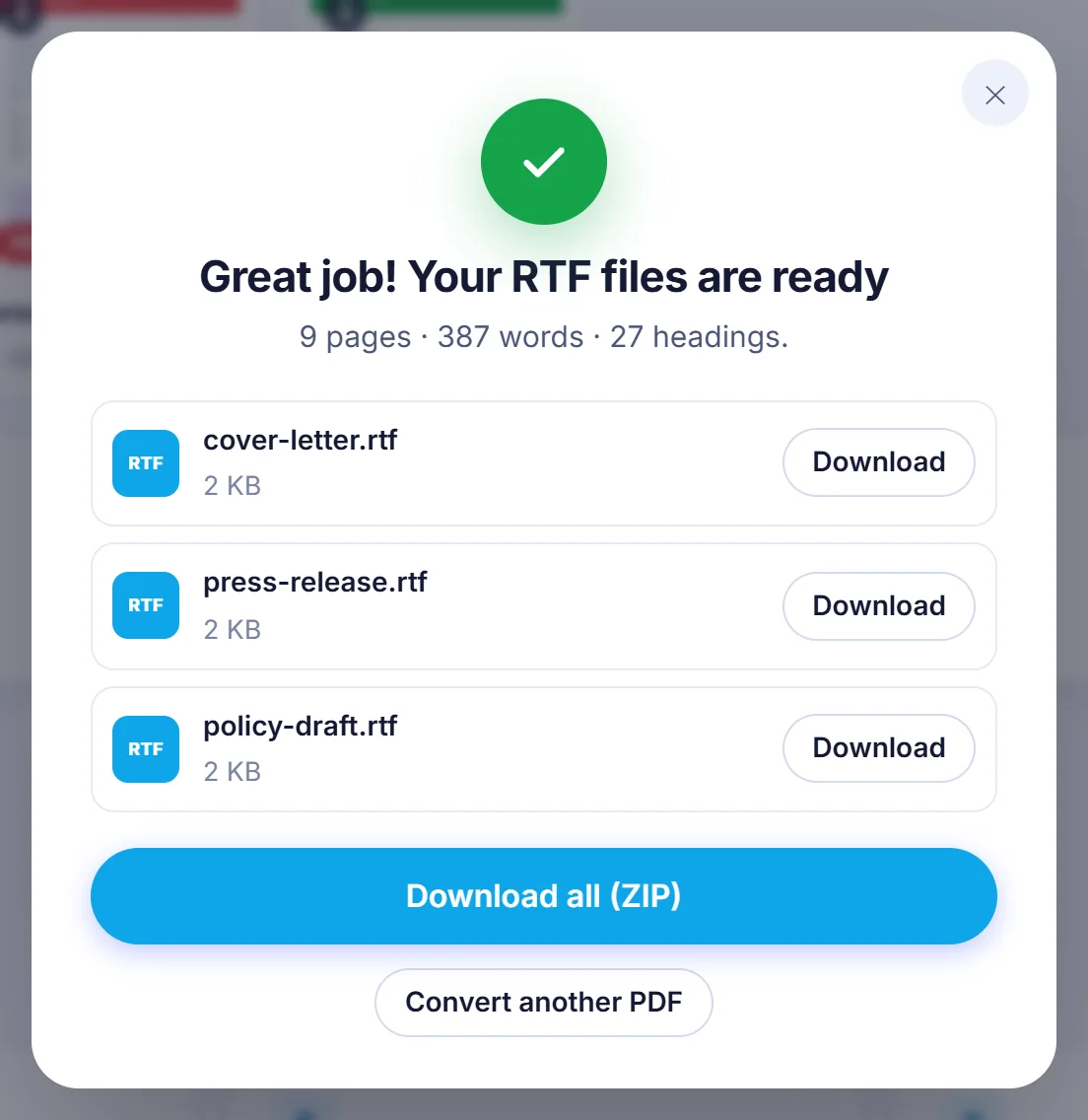
Clique no botão, aguarde a barra de progresso e baixe o resultado, ou pegue todos os arquivos convertidos de uma vez em um ZIP.
Por que escolher RTF em vez de DOCX?
O Rich Text Format é um formato de documento antigo, baseado em texto puro, e essa idade é justamente a sua força. Um arquivo RTF abre no Microsoft Word, LibreOffice Writer, Apple Pages, TextEdit, WordPad e Google Docs, inclusive em versões antigas. Se você precisa entregar uma cópia editável de um PDF a alguém cujo programa você não conhece, ou alimenta documentos em um sistema mais antigo que só importa RTF, converter PDF em RTF é a escolha segura.
Como funciona a conversão de PDF em RTF aqui
Um PDF guarda letras em posições exatas da página; ele não tem a menor ideia do que é um parágrafo. O conversor lê cada trecho de texto com sua fonte, tamanho e cor, agrupa em linhas os trechos que compartilham a mesma linha de base e depois decide onde cada parágrafo começa observando espaçamentos, recuos, marcadores e fins de frase. Ele identifica se o parágrafo está alinhado à esquerda, centralizado, alinhado à direita ou justificado, e grava tudo isso como parágrafos RTF de verdade, não como caixas de texto flutuantes. O resultado reflui naturalmente quando você digita nele.
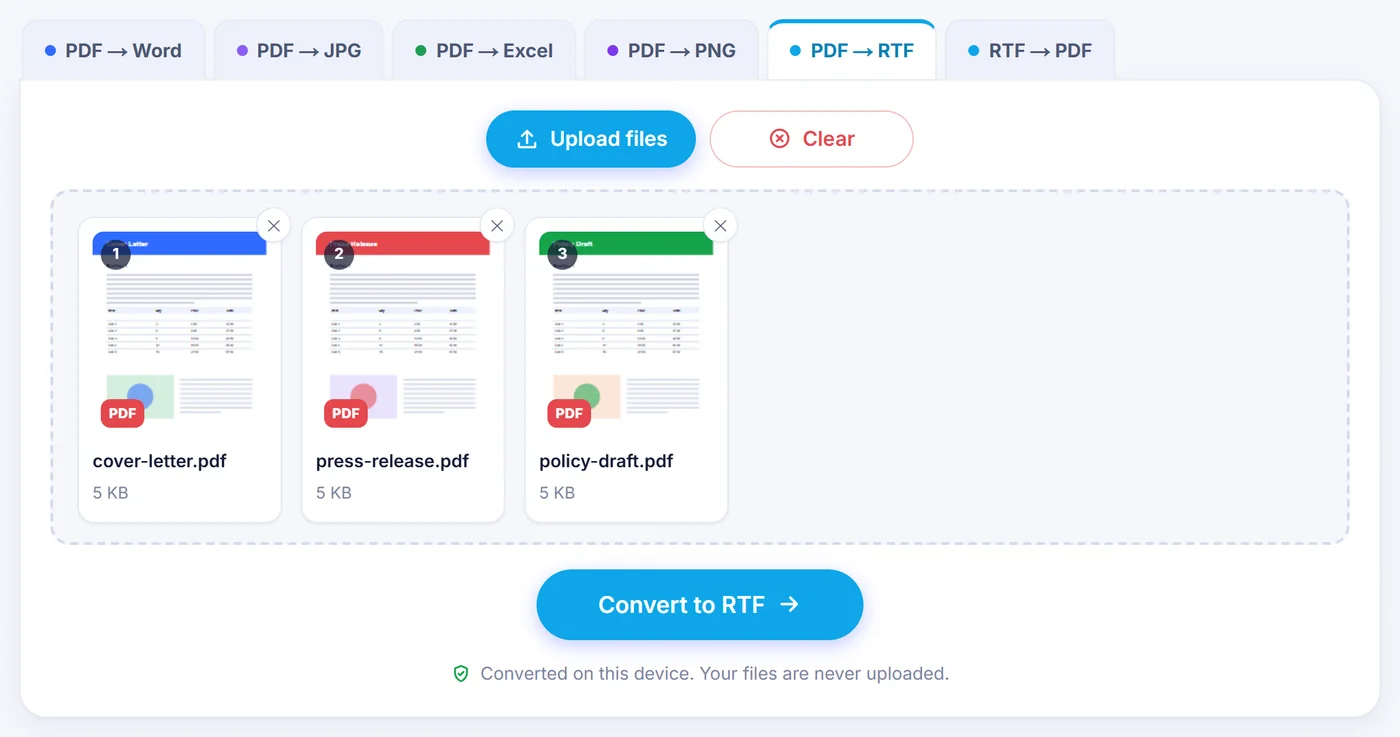
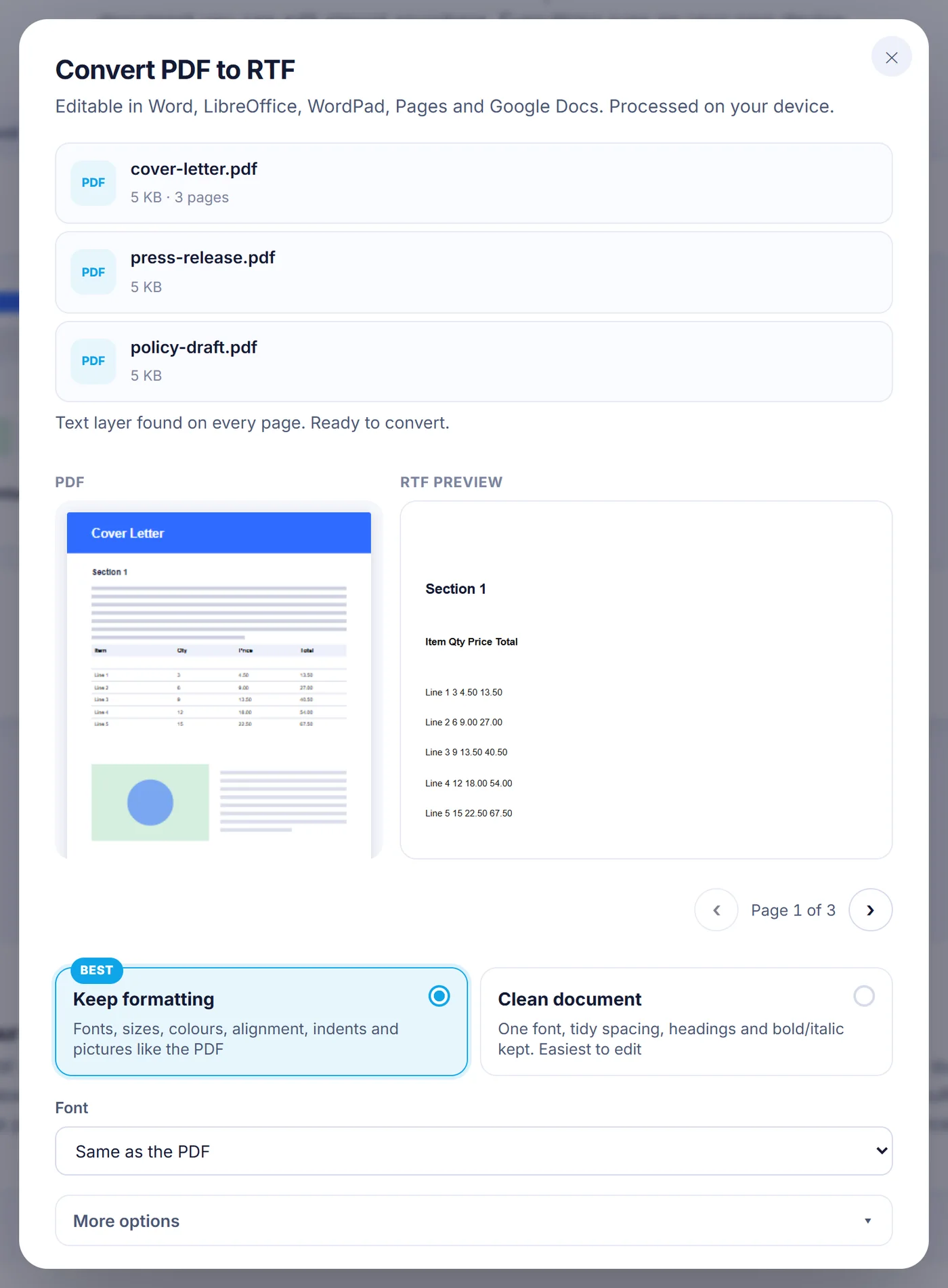
Depois que você adiciona um arquivo, abre-se uma janela de configurações com a miniatura da página do PDF ao lado de uma prévia ao vivo do RTF. Você pode passar pelas páginas e ver como cada uma vai ficar antes de confirmar.
Os dois estilos de saída
- "Keep formatting" (manter formatação, o padrão) leva fontes, tamanhos, cores do texto, alinhamento, recuos, espaçamento entre linhas e imagens, para que o documento fique parecido com o PDF.
- "Clean document" (documento limpo) usa uma única fonte, espaçamento organizado e tamanhos simples de título, mantendo negrito, itálico e a estrutura de títulos. As cores do texto são descartadas nesse modo. Escolha-o quando pretende reescrever o texto em vez de reproduzir a aparência.
Opções que vale a pena conhecer
- "Pages" (páginas): com um único PDF você pode digitar uma seleção como 1-3, 8 ou 10- para converter só uma parte dele.
- "Font" (fonte): mantenha as fontes indicadas no PDF ou substitua todas por Calibri, Arial, Times New Roman, Georgia, Cambria, Verdana ou Courier New. O RTF guarda os nomes das fontes, não as fontes em si, então uma fonte que falte no computador de quem lê é trocada por outra parecida; por isso fontes comuns em PDF, como a Helvetica, são mapeadas para Arial.
- "Detect headings" (detectar títulos): linhas de título grandes ou em negrito viram estilos de título reais, assim o painel de navegação e o sumário automático do Word funcionam de imediato.
- "Keep page breaks" (manter quebras de página): cada página do PDF começa em uma nova página. Desative e as frases cortadas pelo fim de uma página voltam a ser unidas.
- "Join hyphenated words" (unir palavras separadas por hífen), "keep web links clickable" (manter links clicáveis), "keep text colours" (manter cores do texto) e "include pictures" (incluir imagens) podem ser ativados ou desativados individualmente.
- "Remove headers, footers and page numbers" (remover cabeçalhos, rodapés e números de página) descarta linhas que se repetem no topo ou no rodapé da maioria das páginas, o que poupa muita exclusão manual em relatórios longos.
Suas escolhas ficam guardadas neste navegador para a próxima visita, exceto a seleção de páginas.
O que é preservado e o que pode mudar
Texto corrido, negrito e itálico, sobrescrito e subscrito, cores do texto, links de internet e de e-mail e imagens são todos gravados no RTF. Itens com marcadores e numerados viram parágrafos separados que mantêm o marcador ou o número como texto, não como lista automática. Fotos são incorporadas como JPEG; imagens com transparência são mantidas como PNG. Imagens muito grandes são reduzidas para no máximo 1800 pixels no lado maior, para manter o arquivo em um tamanho razoável, e fragmentos minúsculos, como traços ou pontos, ficam de fora. Letras acentuadas e alfabetos não latinos são armazenados em Unicode, e parágrafos da direita para a esquerda são marcados como tal.
Tabelas não são reconstruídas como grades editáveis: as células chegam como linhas de texto com tabulações entre as colunas. Layouts de revista com várias colunas viram uma única coluna contínua. Texto desenhado como contornos vetoriais (comum em logotipos e em alguns designs exportados) não é texto de verdade: uma página feita só dessas formas é tratada como página digitalizada, enquanto um logotipo vetorizado ao lado de texto normal simplesmente não é levado adiante. Fundos decorativos que cobrem toda a página atrás do texto real são deixados de fora de propósito.
PDFs digitalizados e OCR
Ao abrir um arquivo, a ferramenta verifica se as páginas têm uma camada de texto (as primeiras 60 páginas do primeiro PDF) e informa quantas não têm. Para essas páginas você pode escolher um de três comportamentos:
- "Recognise text (OCR)" (reconhecer texto): a página é renderizada como imagem e lida por um motor de OCR que roda no seu dispositivo. O idioma vem pré-selecionado a partir das configurações do navegador, e você pode trocá-lo por qualquer um dos 38 disponíveis, incluindo romeno, alemão, russo, grego, árabe, hebraico, chinês, japonês e coreano; o inglês é sempre adicionado como segundo idioma. A configuração de precisão renderiza a 150, 220 ou 300 dpi; use a mais alta para letras miúdas.
- "Keep as picture" (manter como imagem): a página inteira é colocada no RTF como imagem, útil para formulários ou desenhos que você só precisa guardar junto com o texto.
- "Skip" (pular): essas páginas ficam fora do resultado.
Na primeira vez que você roda o OCR em um idioma, o arquivo de dados dele (cerca de 2 a 15 MB) é baixado uma única vez e depois guardado no cache do navegador. Seu PDF em si continua sem ser enviado para lugar nenhum.
Convertendo vários PDFs de uma vez
Você pode adicionar até 20 PDFs de uma só vez. Todos os arquivos são convertidos com as mesmas configurações, um após o outro, e a barra de progresso mostra qual arquivo e qual página estão sendo processados. Cada resultado recebe o nome do seu PDF, por exemplo contrato.pdf vira contrato.rtf; se dois arquivos tiverem o mesmo nome, o segundo ganha um número entre parênteses. Você pode baixar os arquivos um por um ou todos juntos em um arquivo ZIP. Se houver um arquivo protegido no lote, a senha é pedida quando chega a vez dele; um arquivo que você pular, ou que não tenha texto legível, aparece listado como não convertido enquanto os outros terminam. A seleção de páginas só aparece quando você converte um único PDF: em lote, todas as páginas são convertidas.
Resolução de problemas
O resultado está vazio ou diz que nenhum texto foi encontrado. O PDF provavelmente é uma digitalização e a opção para páginas digitalizadas estava em "Skip". Escolha OCR e converta de novo.
O texto do OCR tem erros. Confira se o idioma certo está selecionado e experimente a configuração de alta precisão. Digitalizações tortas ou borradas sempre dão resultados mais fracos.
O celular para no meio do caminho. Documentos muito longos exigem muita memória. Converta um PDF por vez com um intervalo de páginas, ou use um computador para arquivos grandes.
O arquivo não abre. Se a ferramenta informar que o PDF está danificado, abra-o em qualquer leitor de PDF, imprima ou salve como um novo PDF e tente com essa cópia.
Privado por natureza
O conversor é um script que roda dentro da página que você está vendo. Seu PDF é lido na memória do navegador, transformado em RTF ali mesmo e devolvido como download. Nenhuma cópia chega a um servidor, então não há nada armazenado para apagar depois; feche a aba e ele desaparece. Isso é ideal para contratos, laudos médicos e relatórios internos.
Perguntas frequentes
Como converter um PDF em RTF de graça?
Adicione o PDF nesta página, escolha "Keep formatting" ou "Clean document" e clique em Converter em RTF. Não há conta, nem marca d'água, nem limite de quantas vezes você pode usar.
O WordPad ou o TextEdit conseguem abrir o arquivo RTF?
Sim. A saída é RTF padrão, então WordPad, TextEdit, Word, LibreOffice, Pages e Google Docs abrem o arquivo. Editores mais simples podem ignorar recursos como estilos de título ou imagens incorporadas.
Funciona com um PDF digitalizado, sem texto selecionável?
Sim. Páginas sem camada de texto podem ser lidas com OCR no seu navegador; escolha antes o idioma do documento para ter a melhor precisão. Você também pode manter essas páginas como imagens ou pulá-las.
Ele mantém as imagens e as tabelas do PDF?
As imagens são incorporadas no RTF. As tabelas chegam como linhas de texto com tabulações, não como grades editáveis, então talvez você precise arrumá-las no seu editor.
Posso converter só algumas páginas de um PDF em RTF?
Sim, ao converter um único PDF você pode digitar páginas como 2-5 ou 1, 4, 9- no campo "Pages". Em lote, todas as páginas de todos os arquivos são convertidas.
É seguro converter um PDF confidencial aqui?
A conversão acontece inteiramente no seu navegador e o PDF nunca é enviado a um servidor. Até a senha que você digita é usada só no seu dispositivo, para abrir o arquivo.