Convertir PDF en RTF
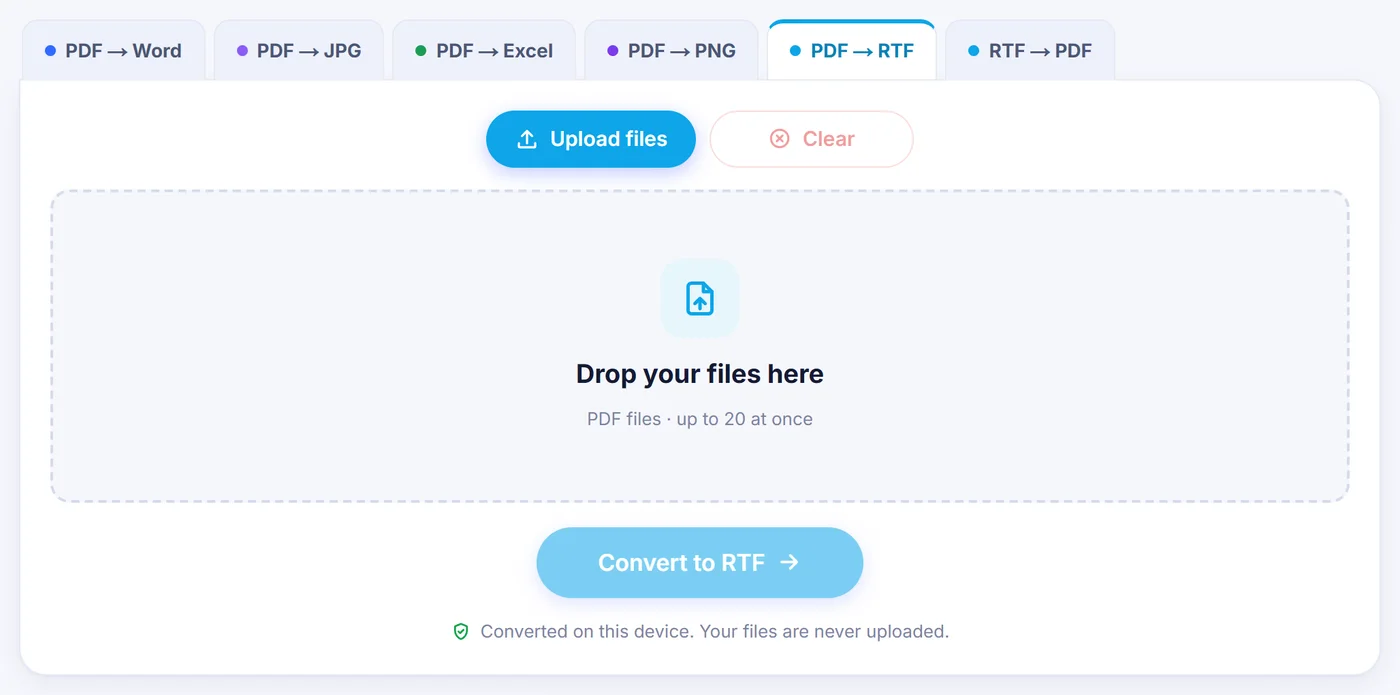
Convertir un PDF en RTF : notre outil reconstruit le texte de votre PDF en document Rich Text Format que vous pouvez modifier presque partout. Tout se passe sur votre appareil, le fichier ne le quitte jamais.
Conversion effectuée sur cet appareil. Vos fichiers ne sont jamais envoyés en ligne.
Comment ça marche
Déposez votre PDF
Choisissez un PDF ou un lot de 20 fichiers maximum. Si un fichier est protégé par mot de passe, celui-ci vous est d’abord demandé sur votre appareil.
Vérifiez l’aperçu
Parcourez les pages, comparez l’original avec l’aperçu RTF et choisissez entre conserver la mise en page ou obtenir un document épuré.
Enregistrez le .rtf
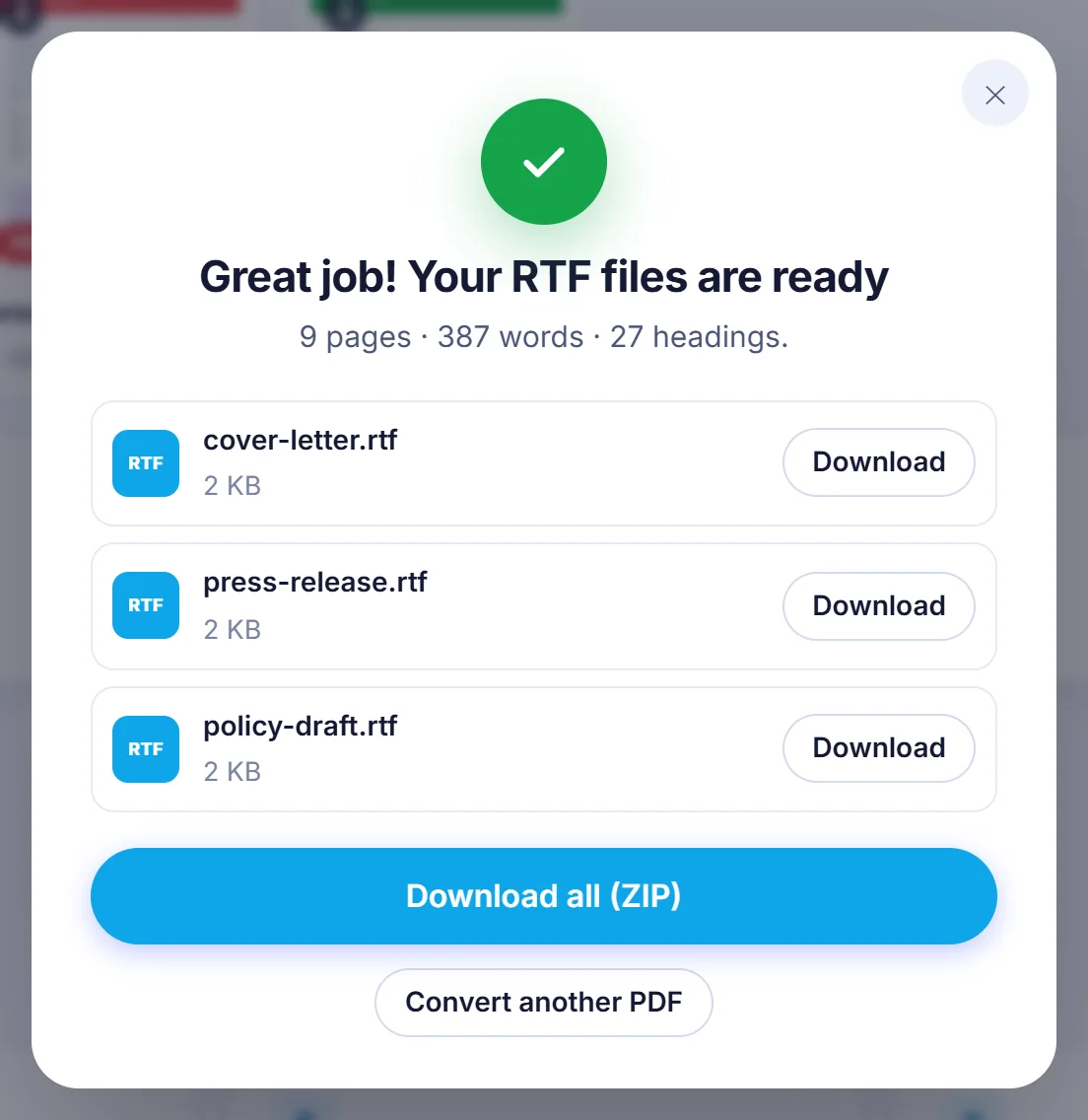
Appuyez sur le bouton, attendez la fin de la barre de progression et téléchargez le résultat, ou récupérez tous les fichiers convertis d’un coup dans un ZIP.
Pourquoi choisir le RTF plutôt que le DOCX ?
Le Rich Text Format est un ancien format de document fondé sur du texte brut, et c’est justement son âge qui fait sa force. Un fichier RTF s’ouvre dans Microsoft Word, LibreOffice Writer, Apple Pages, TextEdit, WordPad et Google Docs, anciennes versions comprises. Si vous devez remettre une copie modifiable d’un PDF à quelqu’un dont vous ne connaissez pas le logiciel, ou si vous alimentez un système plus ancien qui n’importe que du RTF, la conversion PDF en RTF est le choix le plus sûr.
Comment fonctionne la conversion PDF en RTF ici
Un PDF enregistre des lettres à des positions précises sur une page ; il ignore totalement ce qu’est un paragraphe. Le convertisseur lit chaque fragment de texte avec sa police, sa taille et sa couleur, regroupe en lignes les fragments qui partagent la même ligne de base, puis détermine où commencent les paragraphes en observant les espacements, les retraits, les puces et les fins de phrase. Il déduit si un paragraphe est aligné à gauche, centré, aligné à droite ou justifié, et écrit tout cela sous forme de vrais paragraphes RTF plutôt que de zones de texte flottantes. Le résultat se remet en forme naturellement lorsque vous tapez dedans.
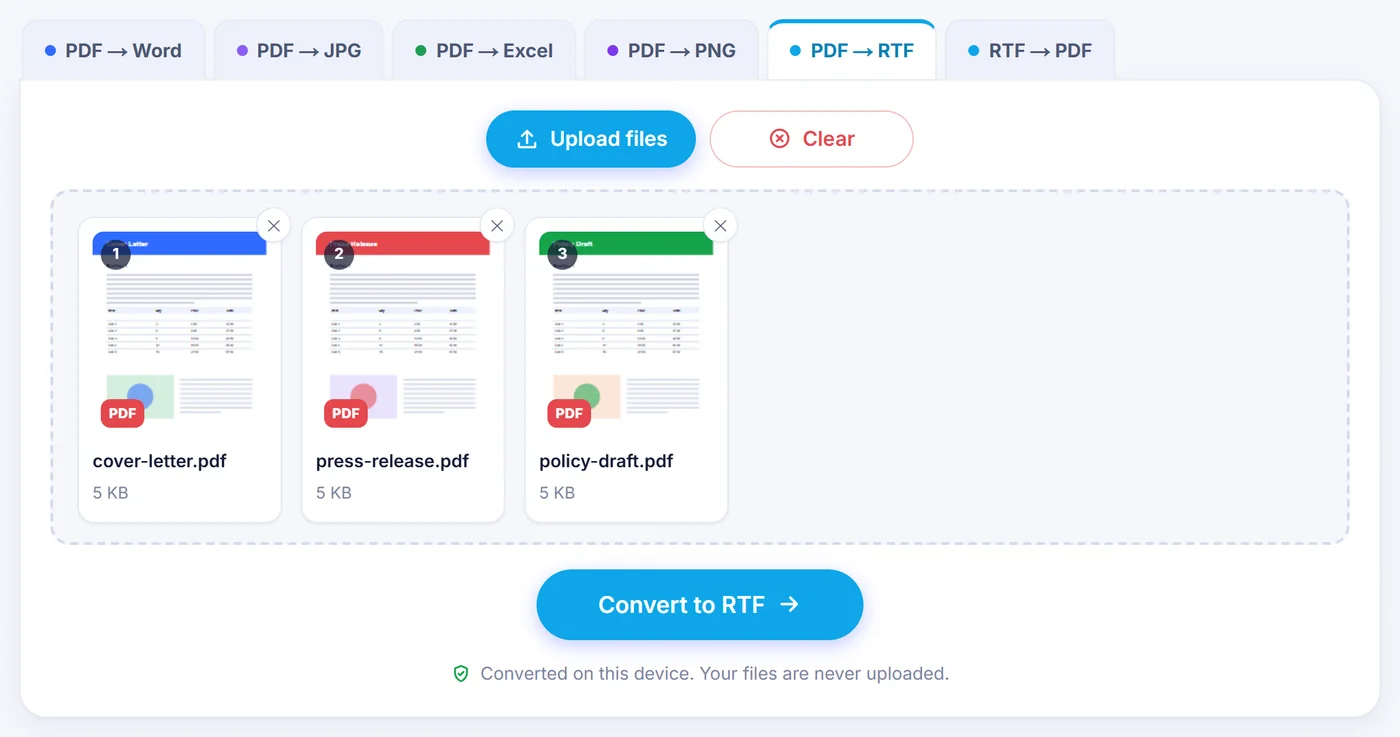
Après l’ajout d’un fichier, une fenêtre de réglages s’ouvre avec une vignette de la page PDF à côté d’un aperçu en direct du RTF. Vous pouvez parcourir les pages pour voir ce que chacune donnera avant de lancer la conversion.
Les deux styles de sortie
- « Keep formatting » (conserver la mise en forme, le choix par défaut) reprend les polices, les tailles, les couleurs de texte, l’alignement, les retraits, l’interligne et les images, pour un document proche du PDF.
- « Clean document » (document épuré) utilise une seule police, des espacements nets et des tailles de titres simples, tout en gardant le gras, l’italique et la structure des titres. Les couleurs de texte sont abandonnées dans ce mode. Choisissez-le si vous comptez réécrire le texte plutôt que reproduire l’apparence.
Options à connaître
- « Pages » : avec un seul PDF, vous pouvez saisir une sélection comme 1-3, 8 ou 10- pour n’en convertir qu’une partie.
- « Font » (police) : conservez les polices nommées dans le PDF, ou remplacez-les toutes par Calibri, Arial, Times New Roman, Georgia, Cambria, Verdana ou Courier New. Le RTF stocke les noms des polices, pas les polices elles-mêmes : une police absente de l’ordinateur du lecteur est remplacée par une police similaire ; c’est pour cette raison que des polices PDF courantes comme Helvetica sont converties en Arial.
- « Detect headings » (détecter les titres) : les lignes de titre en grand ou en gras deviennent de vrais styles de titre, si bien que le volet de navigation et la table des matières automatique de Word fonctionnent immédiatement.
- « Keep page breaks » (conserver les sauts de page) : chaque page du PDF commence sur une nouvelle page. Désactivez l’option et les phrases coupées par une fin de page sont recollées.
- « Join hyphenated words » (réunir les mots coupés), « keep web links clickable » (garder les liens cliquables), « keep text colours » (conserver les couleurs du texte) et « include pictures » (inclure les images) peuvent chacune être activées ou désactivées.
- « Remove headers, footers and page numbers » (supprimer les en-têtes, pieds de page et numéros de page) écarte les lignes qui se répètent en haut ou en bas de la plupart des pages, ce qui évite bien des suppressions manuelles dans les longs rapports.
Vos choix sont mémorisés dans ce navigateur pour la prochaine visite, à l’exception de la sélection de pages.
Ce qui est conservé, et ce qui peut changer
Le corps du texte, le gras et l’italique, les exposants et les indices, les couleurs du texte, les liens web et e-mail ainsi que les images sont tous écrits dans le RTF. Les éléments à puces et les listes numérotées deviennent des paragraphes distincts qui gardent leur puce ou leur numéro sous forme de texte, et non de liste automatique. Les photos sont intégrées en JPEG ; les images avec transparence restent en PNG. Les très grandes images sont réduites à 1800 pixels au maximum sur leur plus grand côté pour garder un fichier raisonnable, et les fragments minuscules comme les filets ou les points sont ignorés. Les lettres accentuées et les écritures non latines sont enregistrées en Unicode, et les paragraphes de droite à gauche sont marqués comme tels.
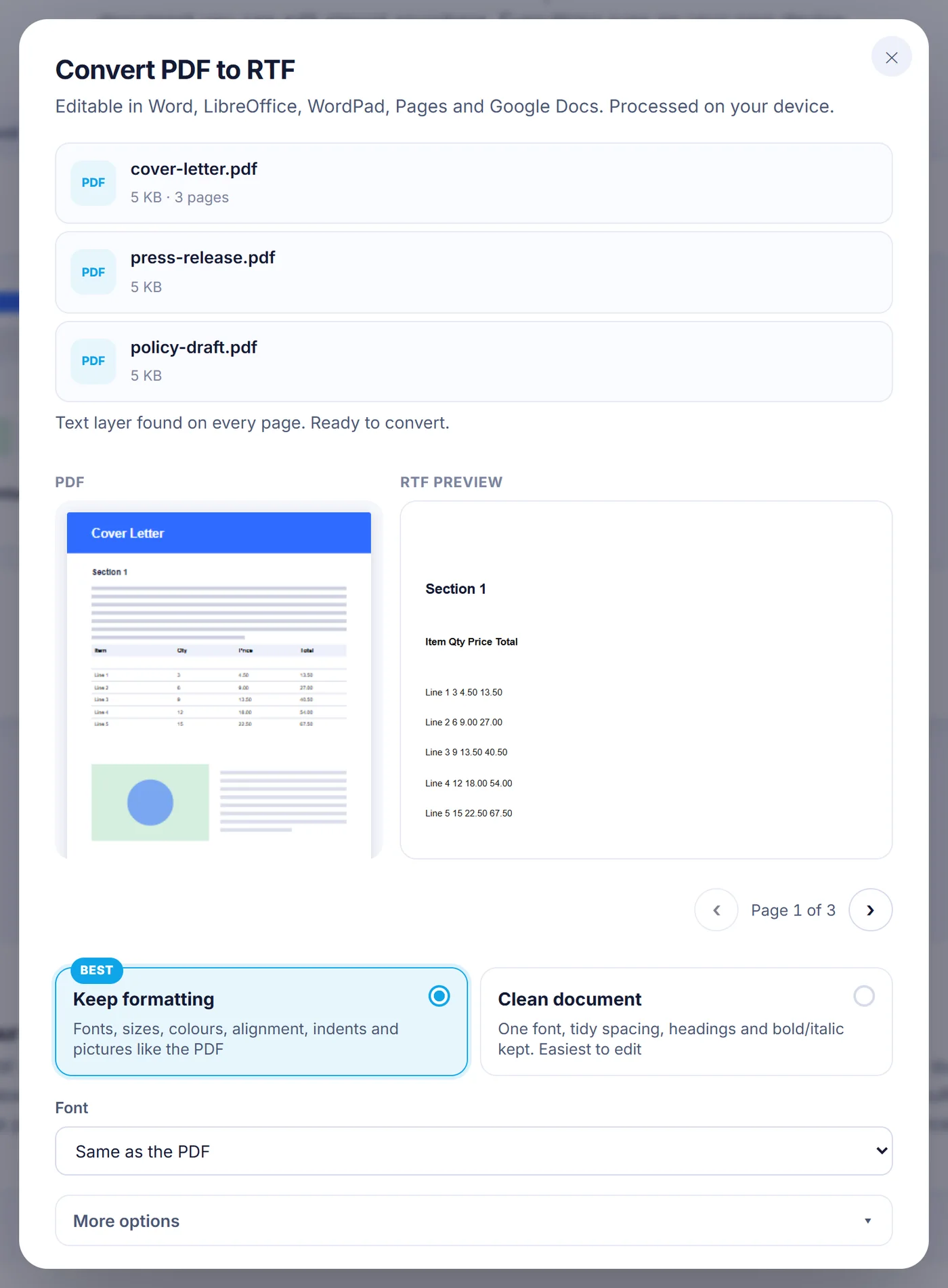
Les tableaux ne sont pas reconstruits en grilles modifiables : les cellules arrivent sous forme de lignes de texte séparées par des tabulations entre les colonnes. Les mises en page sur plusieurs colonnes, façon magazine, deviennent une seule colonne continue. Le texte dessiné en contours vectoriels (fréquent dans les logos et certains designs exportés) n’est pas du vrai texte : une page composée uniquement de telles formes est traitée comme une page numérisée, tandis qu’un logo vectorisé à côté de texte normal est simplement laissé de côté. Les fonds décoratifs qui couvrent toute la page derrière le vrai texte sont volontairement omis.
PDF numérisés et OCR
Lorsque vous ouvrez un fichier, l’outil vérifie si ses pages contiennent une couche de texte (les 60 premières pages du premier PDF) et vous indique combien n’en ont pas. Pour ces pages, vous pouvez choisir l’un des trois comportements suivants :
- « Recognise text (OCR) » (reconnaître le texte) : la page est rendue sous forme d’image et lue par un moteur OCR qui tourne sur votre appareil. La langue est présélectionnée d’après les réglages de votre navigateur et vous pouvez en choisir une autre parmi 38, dont le roumain, l’allemand, le russe, le grec, l’arabe, l’hébreu, le chinois, le japonais et le coréen ; l’anglais est toujours ajouté comme seconde langue. Le réglage de précision effectue le rendu à 150, 220 ou 300 dpi ; prenez le plus élevé pour les petits caractères.
- « Keep as picture » (garder en image) : la page entière est placée dans le RTF sous forme d’image, pratique pour les formulaires ou les dessins que vous voulez simplement conserver à côté du texte.
- « Skip » (ignorer) : ces pages sont exclues du résultat.
La première fois que vous lancez l’OCR dans une langue, son fichier de données (environ 2 à 15 Mo) est téléchargé une seule fois, puis mis en cache par le navigateur. Votre PDF, lui, n’est toujours envoyé nulle part.
Convertir plusieurs PDF à la fois
Vous pouvez ajouter jusqu’à 20 PDF d’un coup. Chaque fichier est converti avec les mêmes réglages, l’un après l’autre, et la barre de progression indique quel fichier et quelle page sont en cours de traitement. Chaque résultat porte le nom de son PDF : contrat.pdf devient par exemple contrat.rtf ; si deux fichiers portent le même nom, le second reçoit un numéro entre parenthèses. Vous pouvez télécharger les fichiers un par un ou tous ensemble dans une archive ZIP. Si un fichier protégé figure dans le lot, son mot de passe vous est demandé lorsque son tour arrive ; un fichier que vous passez, ou qui ne contient aucun texte lisible, est signalé comme non converti pendant que les autres se terminent. La sélection de pages n’apparaît que lorsque vous convertissez un seul PDF : dans un lot, toutes les pages sont converties.
Dépannage
Le résultat est vide ou indique qu’aucun texte n’a été trouvé. Le PDF est probablement un scan et l’option pour les pages numérisées était réglée sur « Skip ». Choisissez l’OCR et relancez la conversion.
Le texte OCR contient des erreurs. Vérifiez que la bonne langue est sélectionnée et essayez le réglage de haute précision. Les scans de travers ou flous donnent toujours de moins bons résultats.
Le téléphone s’arrête en cours de route. Les documents très longs demandent beaucoup de mémoire. Convertissez un PDF à la fois avec une plage de pages, ou utilisez un ordinateur pour les gros fichiers.
Le fichier ne s’ouvre pas. Si l’outil signale un PDF endommagé, ouvrez-le dans n’importe quel lecteur PDF, imprimez-le ou enregistrez-le comme nouveau PDF, puis réessayez avec cette copie.
Confidentiel par conception
Le convertisseur est un script qui s’exécute à l’intérieur de la page que vous consultez. Votre PDF est chargé dans la mémoire du navigateur, transformé en RTF sur place et restitué sous forme de téléchargement. Aucune copie n’atteint un serveur, il n’y a donc rien de stocké à supprimer plus tard ; fermez l’onglet et tout disparaît. C’est idéal pour les contrats, les courriers médicaux et les rapports internes.
Questions fréquentes
Comment convertir un PDF en RTF gratuitement ?
Ajoutez le PDF sur cette page, choisissez « Keep formatting » ou « Clean document », puis appuyez sur Convertir en RTF. Pas de compte, pas de filigrane et aucune limite d’utilisation.
WordPad ou TextEdit peuvent-ils ouvrir le fichier RTF ?
Oui. Le résultat est du RTF standard : WordPad, TextEdit, Word, LibreOffice, Pages et Google Docs l’ouvrent tous. Les éditeurs plus simples peuvent ignorer certaines fonctions comme les styles de titre ou les images intégrées.
Est-ce que ça fonctionne avec un PDF scanné sans texte sélectionnable ?
Oui. Les pages sans couche de texte peuvent être lues par OCR dans votre navigateur ; choisissez d’abord la langue du document pour une meilleure précision. Vous pouvez aussi garder ces pages en image ou les ignorer.
Les images et les tableaux du PDF sont-ils conservés ?
Les images sont intégrées dans le RTF. Les tableaux arrivent sous forme de lignes de texte séparées par des tabulations, pas de grilles modifiables : il faudra peut-être les remettre en ordre dans votre éditeur.
Puis-je convertir seulement certaines pages d’un PDF en RTF ?
Oui : lorsque vous convertissez un seul PDF, vous pouvez saisir des pages comme 2-5 ou 1, 4, 9- dans le champ « Pages ». Dans un lot, toutes les pages de chaque fichier sont converties.
Est-il sûr de convertir un PDF confidentiel ici ?
La conversion se déroule entièrement dans votre navigateur et le PDF n’est jamais envoyé à un serveur. Même un mot de passe saisi n’est utilisé que sur votre appareil pour ouvrir le fichier.