Convertor PDF în RTF
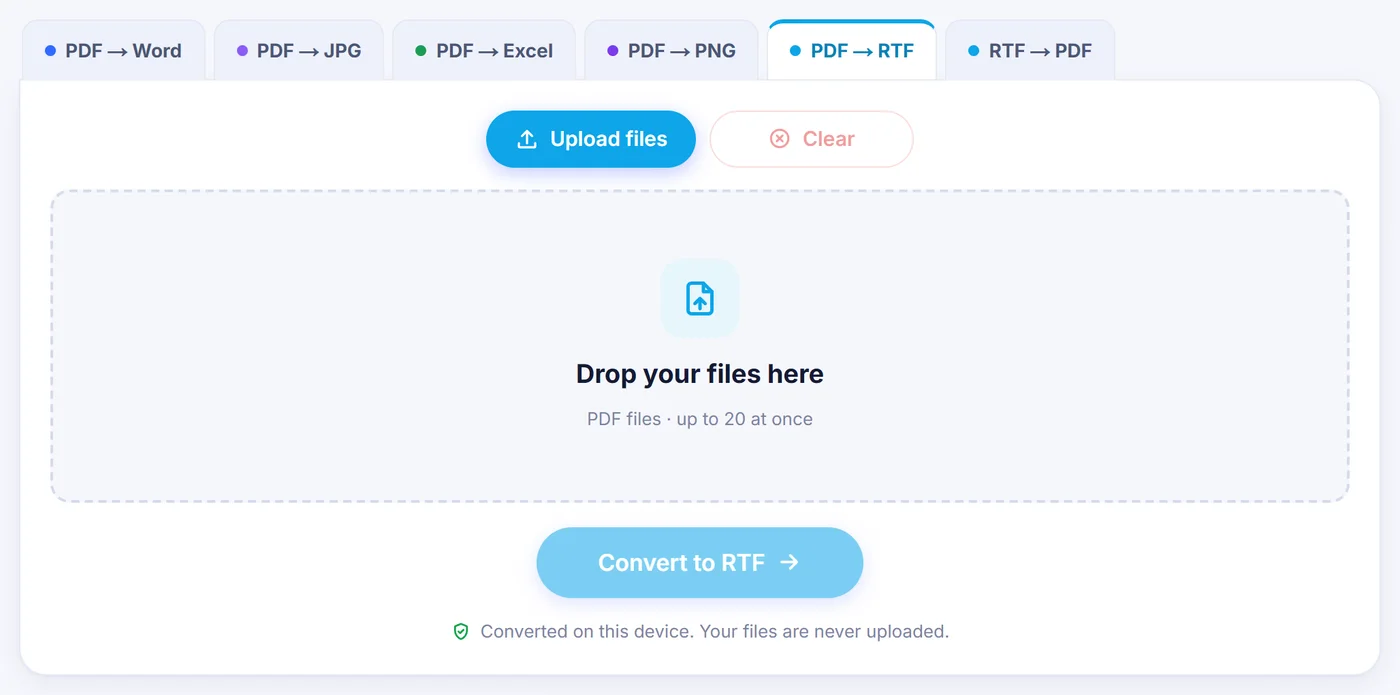
Convertorul nostru PDF în RTF reconstruiește textul PDF-ului tău ca document Rich Text Format, pe care îl poți edita aproape oriunde. Totul rulează pe propriul tău dispozitiv, așa că fișierul nu îl părăsește niciodată.
Convertite pe acest dispozitiv. Fișierele tale nu sunt niciodată încărcate pe server.
Cum funcționează
Adaugă PDF-ul
Alege un singur PDF sau un lot de până la 20. Dacă un fișier este protejat cu parolă, ți se cere mai întâi parola, pe dispozitivul tău.
Verifică previzualizarea
Răsfoiește paginile, compară originalul cu previzualizarea RTF și alege între păstrarea aspectului și un document curat.
Salvează fișierul .rtf
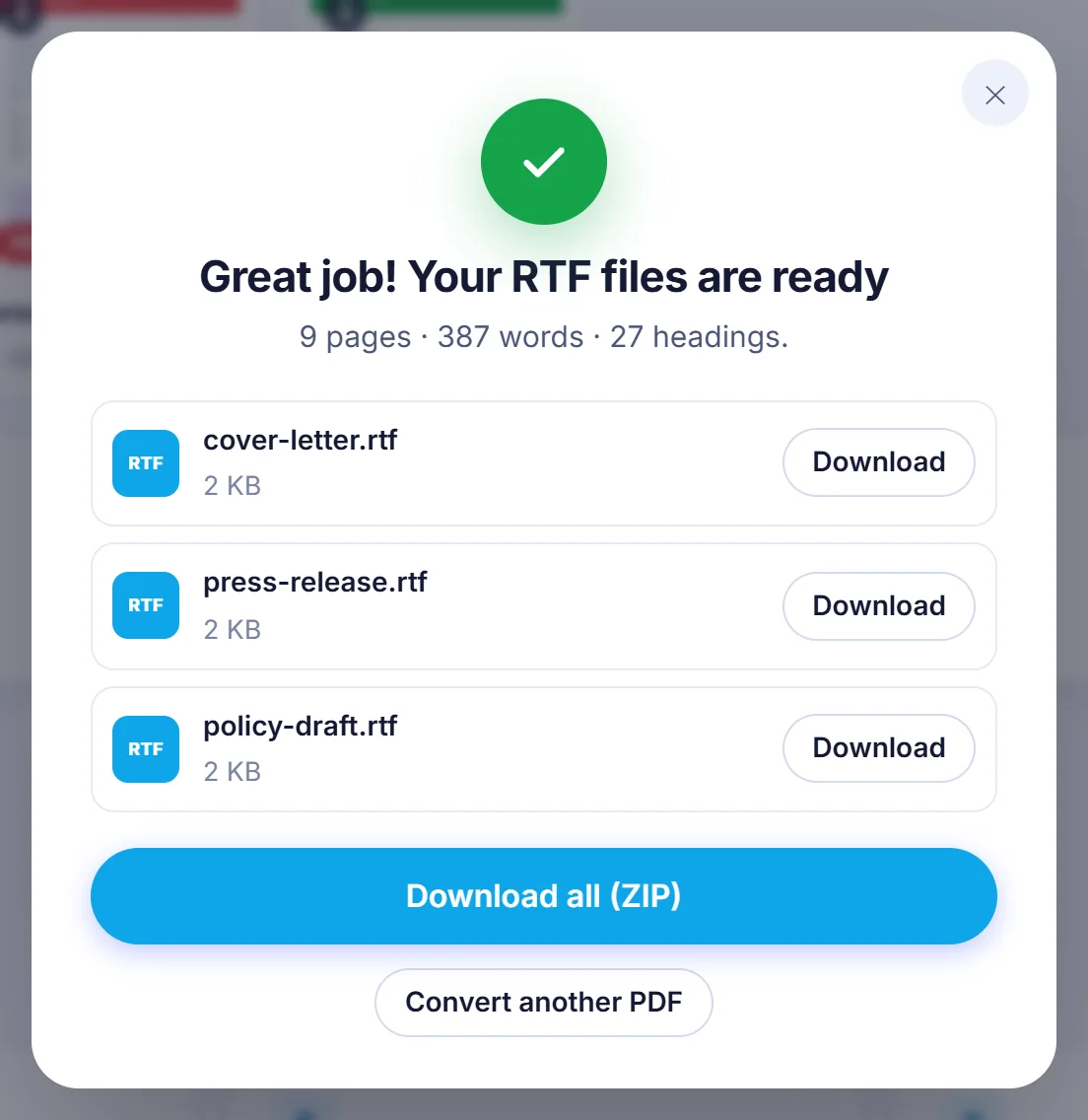
Apasă butonul, așteaptă bara de progres și descarcă rezultatul sau ia toate fișierele convertite deodată, într-un ZIP.
De ce RTF și nu DOCX?
Rich Text Format este un format de document vechi, bazat pe text simplu, și tocmai vechimea lui este marele avantaj. Un fișier RTF se deschide în Microsoft Word, LibreOffice Writer, Apple Pages, TextEdit, WordPad și Google Docs, inclusiv în versiunile vechi. Dacă trebuie să dai cuiva o copie editabilă a unui PDF fără să știi ce program folosește, sau dacă introduci documente într-un sistem mai vechi care importă doar RTF, o conversie PDF în RTF este alegerea sigură.
Cum funcționează conversia PDF în RTF aici
Un PDF memorează literele la poziții exacte pe pagină; nu are nicio idee ce este un paragraf. Convertorul citește fiecare fragment de text împreună cu fontul, dimensiunea și culoarea lui, grupează fragmentele care au aceeași linie de bază în rânduri, apoi decide unde încep paragrafele după spațiere, indentări, buline și sfârșituri de propoziție. Stabilește dacă un paragraf este aliniat la stânga, centrat, aliniat la dreapta sau justificat și scrie totul ca paragrafe RTF adevărate, nu ca niște casete de text plutitoare. Rezultatul se rearanjează natural când tastezi în el.
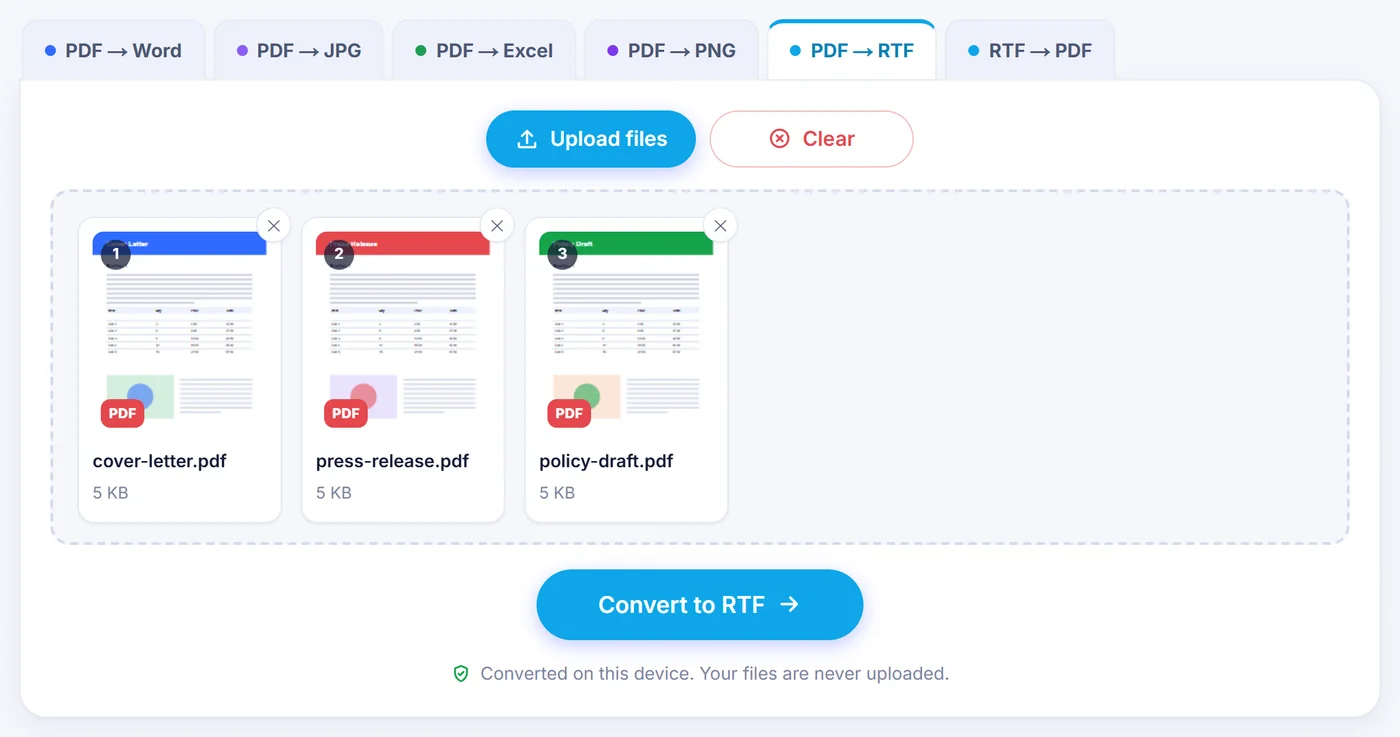
După ce adaugi un fișier, se deschide o fereastră de setări cu o miniatură a paginii PDF lângă o previzualizare în timp real a RTF-ului. Poți trece prin pagini ca să vezi cum va ieși fiecare înainte să confirmi.
Cele două stiluri de rezultat
- „Keep formatting” (păstrează formatarea, opțiunea implicită) preia fonturile, dimensiunile, culorile textului, alinierea, indentările, spațierea rândurilor și imaginile, astfel încât documentul arată aproape ca PDF-ul.
- „Clean document” (document curat) folosește un singur font, spațiere ordonată și dimensiuni simple pentru titluri, păstrând totuși aldinele, cursivele și structura titlurilor. Culorile textului sunt eliminate în acest mod. Alege-l când vrei să rescrii textul, nu să reproduci aspectul.
Opțiuni bune de știut
- „Pages” (pagini): la un singur PDF poți tasta o selecție precum 1-3, 8 sau 10- ca să convertești doar o parte din el.
- „Font”: păstrezi fonturile numite în PDF sau le înlocuiești pe toate cu Calibri, Arial, Times New Roman, Georgia, Cambria, Verdana sau Courier New. RTF stochează numele fonturilor, nu fonturile în sine, așa că un font care lipsește de pe calculatorul cititorului este înlocuit cu unul asemănător; din acest motiv, fonturile obișnuite din PDF-uri, precum Helvetica, sunt mapate la Arial.
- „Detect headings” (detectează titlurile): rândurile de titlu mari sau aldine devin stiluri de titlu adevărate, astfel încât panoul de navigare și cuprinsul automat din Word funcționează imediat.
- „Keep page breaks” (păstrează sfârșiturile de pagină): fiecare pagină PDF începe pe o pagină nouă. Dezactivează opțiunea și propozițiile tăiate de sfârșitul unei pagini sunt lipite la loc.
- „Join hyphenated words” (unește cuvintele despărțite în silabe), „keep web links clickable” (păstrează linkurile web active), „keep text colours” (păstrează culorile textului) și „include pictures” (include imaginile) pot fi activate sau dezactivate separat.
- „Remove headers, footers and page numbers” (elimină antetele, subsolurile și numerele de pagină) renunță la rândurile care se repetă în partea de sus sau de jos a majorității paginilor, ceea ce scutește multă ștergere manuală în rapoartele lungi.
Alegerile tale sunt reținute în acest browser pentru vizita următoare, cu excepția selecției de pagini.
Ce se păstrează și ce se poate schimba
Textul de bază, aldinele și cursivele, exponenții și indicii, culorile textului, linkurile web și de e-mail și imaginile sunt toate scrise în RTF. Elementele cu buline sau numerotate devin paragrafe separate care își păstrează bulina sau numărul ca text, nu ca listă automată. Fotografiile sunt încorporate ca JPEG; imaginile cu transparență sunt păstrate ca PNG. Imaginile foarte mari sunt micșorate la cel mult 1800 de pixeli pe latura cea mai lungă, ca fișierul să rămână rezonabil, iar fragmentele minuscule precum liniile sau punctele sunt lăsate deoparte. Literele cu diacritice și alfabetele nelatine sunt stocate ca Unicode, iar paragrafele scrise de la dreapta la stânga sunt marcate ca atare.
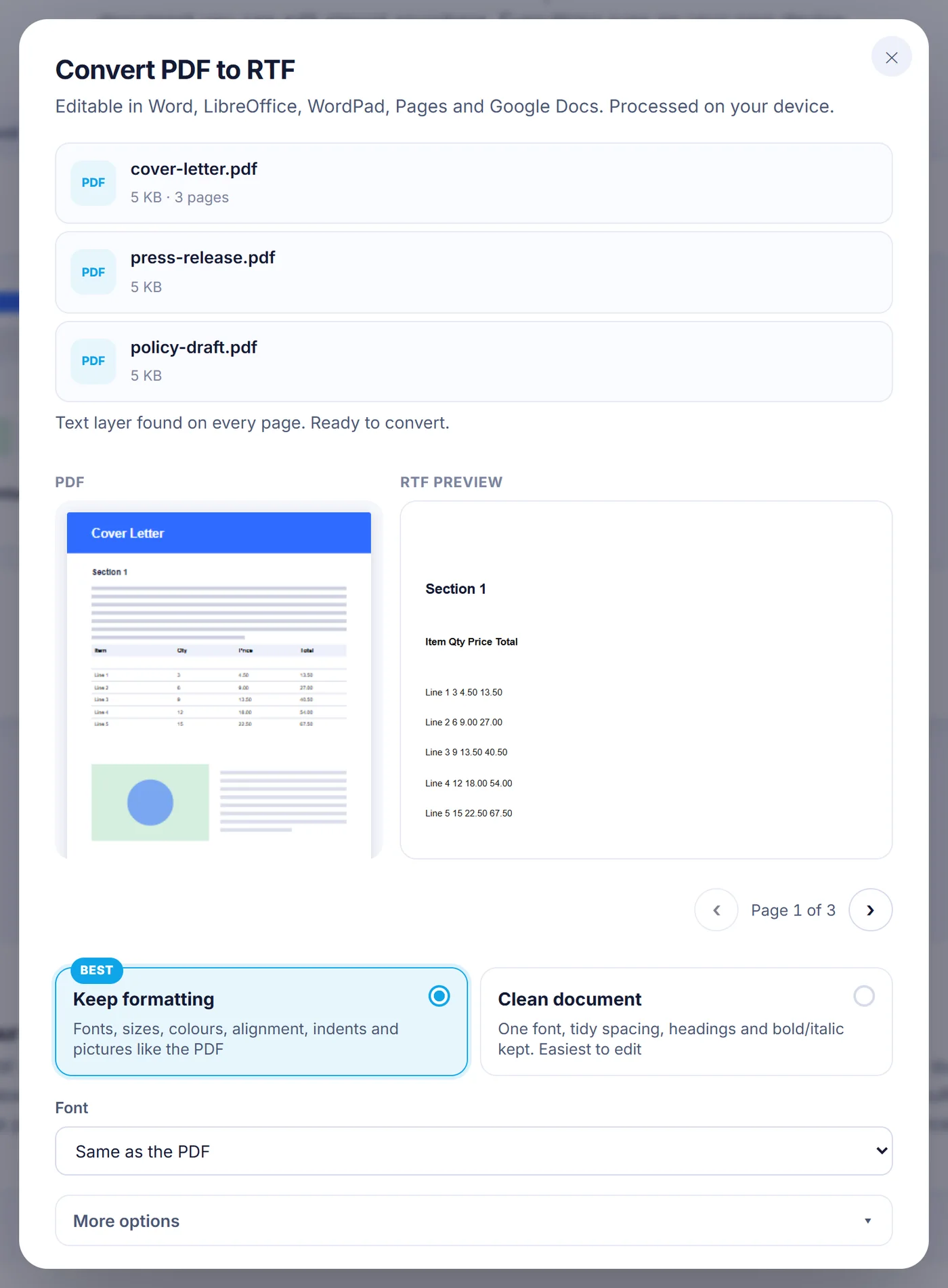
Tabelele nu sunt reconstruite ca grile de tabel editabile: celulele ajung ca rânduri de text cu spațiere prin tabulatori între coloane. Așezările pe mai multe coloane, ca în reviste, devin o singură coloană continuă. Textul desenat ca contururi vectoriale (frecvent în logouri și în unele designuri exportate) nu este text adevărat: o pagină formată doar din astfel de forme este tratată ca o pagină scanată, în timp ce un logo conturat de lângă un text normal pur și simplu nu este preluat. Fundalurile decorative care acoperă toată pagina în spatele textului adevărat sunt omise intenționat.
PDF-uri scanate și OCR
Când deschizi un fișier, instrumentul verifică dacă paginile lui conțin un strat de text (primele 60 de pagini ale primului PDF) și îți spune câte nu au. Pentru acele pagini poți alege unul dintre trei comportamente:
- „Recognise text (OCR)” (recunoaște textul): pagina este redată ca imagine și citită de un motor OCR care rulează pe dispozitivul tău. Limba este preselectată din setările browserului și o poți schimba cu oricare dintre cele 38, inclusiv română, germană, rusă, greacă, arabă, ebraică, chineză, japoneză și coreeană, iar engleza este adăugată întotdeauna ca a doua limbă. Setarea de precizie redă pagina la 150, 220 sau 300 dpi; folosește valoarea cea mai mare pentru scrisul mărunt.
- „Keep as picture” (păstrează ca imagine): pagina întreagă este pusă în RTF ca imagine, util pentru formulare sau desene pe care vrei doar să le păstrezi lângă text.
- „Skip” (omite): acele pagini sunt lăsate în afara rezultatului.
Prima dată când rulezi OCR într-o limbă, fișierul ei de date (în jur de 2–15 MB) este descărcat o singură dată și apoi păstrat în memoria cache a browserului. PDF-ul tău în sine tot nu este trimis nicăieri.
Conversia mai multor PDF-uri deodată
Poți adăuga până la 20 de PDF-uri dintr-o dată. Fiecare fișier este convertit cu aceleași setări, unul după altul, iar bara de progres arată ce fișier și ce pagină se procesează. Fiecare rezultat primește numele PDF-ului său, de exemplu contract.pdf devine contract.rtf; dacă două fișiere au același nume, al doilea primește un număr între paranteze. Poți descărca fișierele unul câte unul sau pe toate împreună, într-o arhivă ZIP. Dacă în lot există un fișier protejat, ți se cere parola când îi vine rândul; un fișier pe care îl sari sau unul fără text lizibil apare ca neconvertit, în timp ce celelalte se termină. Selecția de pagini apare doar când convertești un singur PDF: într-un lot se convertesc toate paginile.
Rezolvarea problemelor
Rezultatul este gol sau spune că nu s-a găsit text. PDF-ul este probabil o scanare, iar opțiunea pentru pagini scanate era setată pe „Skip”. Alege OCR și convertește din nou.
Textul OCR are greșeli. Asigură-te că este selectată limba corectă și încearcă setarea de precizie ridicată. Scanările strâmbe sau neclare dau întotdeauna rezultate mai slabe.
Telefonul se oprește la jumătate. Documentele foarte lungi au nevoie de multă memorie. Convertește câte un PDF, cu un interval de pagini, sau folosește un calculator pentru fișierele mari.
Fișierul nu se deschide. Dacă instrumentul raportează un PDF deteriorat, deschide-l în orice vizualizator PDF, tipărește-l sau salvează-l ca PDF nou și încearcă acea copie.
Confidențial prin construcție
Convertorul este un script care rulează în pagina pe care o privești. PDF-ul tău este citit în memoria browserului, transformat acolo în RTF și returnat ca descărcare. Nicio copie nu ajunge pe vreun server, deci nu rămâne nimic stocat de șters mai târziu; închizi fila și a dispărut. Este potrivit pentru contracte, scrisori medicale și rapoarte interne.
Întrebări frecvente
Cum convertesc un PDF în RTF gratuit?
Adaugă PDF-ul pe această pagină, alege „Keep formatting” sau „Clean document” și apasă Convertește în RTF. Nu există cont, filigran sau limită la cât de des îl folosești.
Pot deschide fișierul RTF în WordPad sau TextEdit?
Da. Rezultatul este RTF standard, așa că WordPad, TextEdit, Word, LibreOffice, Pages și Google Docs îl deschid toate. Editoarele mai simple pot ignora funcții precum stilurile de titlu sau imaginile încorporate.
Funcționează cu un PDF scanat, fără text selectabil?
Da. Paginile fără strat de text pot fi citite cu OCR în browserul tău; alege mai întâi limba documentului pentru cea mai bună precizie. Poți și să păstrezi acele pagini ca imagini sau să le omiți.
Păstrează imaginile și tabelele din PDF?
Imaginile sunt încorporate în RTF. Tabelele ajung ca rânduri de text cu spațiere prin tabulatori, nu ca grile de tabel editabile, așa că s-ar putea să trebuiască să le aranjezi în editor.
Pot converti doar anumite pagini dintr-un PDF în RTF?
Da, când convertești un singur PDF poți introduce pagini precum 2-5 sau 1, 4, 9- în câmpul „Pages”. Într-un lot se convertesc toate paginile fiecărui fișier.
Este sigur să convertesc aici un PDF confidențial?
Conversia are loc în întregime în browserul tău, iar PDF-ul nu este trimis niciodată pe un server. Chiar și parola pe care o tastezi este folosită doar pe dispozitivul tău, ca să deschidă fișierul.